FileZilla est un client FTP (File Transfert Protocol) qui a été fondé par l'Allemand Tim Kosse. Alors qu'il était étudiant en informatique, il souhaitait créer une solution fiable destinée au transfert de fichiers via le protocole FTP. La première version de l'outil a vu le jour en 2001 sur les ordinateurs Windows. Il a fallu peu de temps pour qu'elle gagne en popularité auprès des utilisateurs.
Depuis son arrivée sur le marché, FileZilla continue d'évoluer en intégrant des mises à jour régulières afin de gagner en fonctionnalités et en stabilité. Il est utilisé par des millions d'utilisateurs, qu'il s'agisse de personnes novices ou d'experts en la matière.
Comment fonctionne FileZilla ?
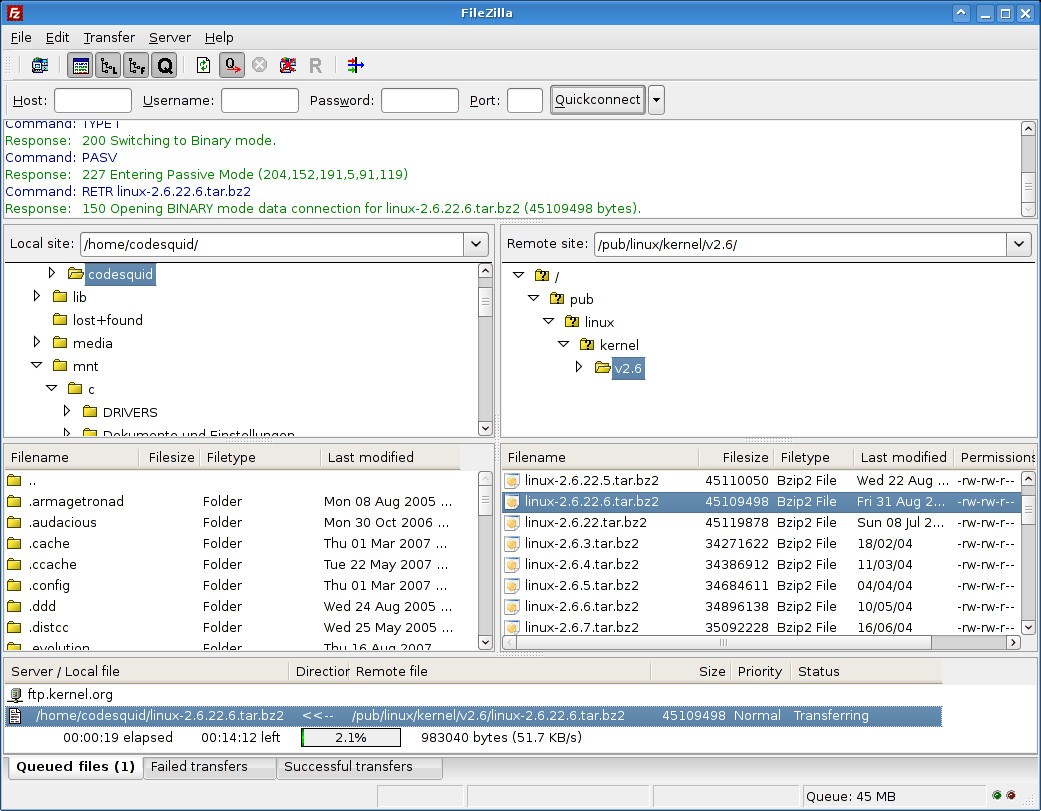
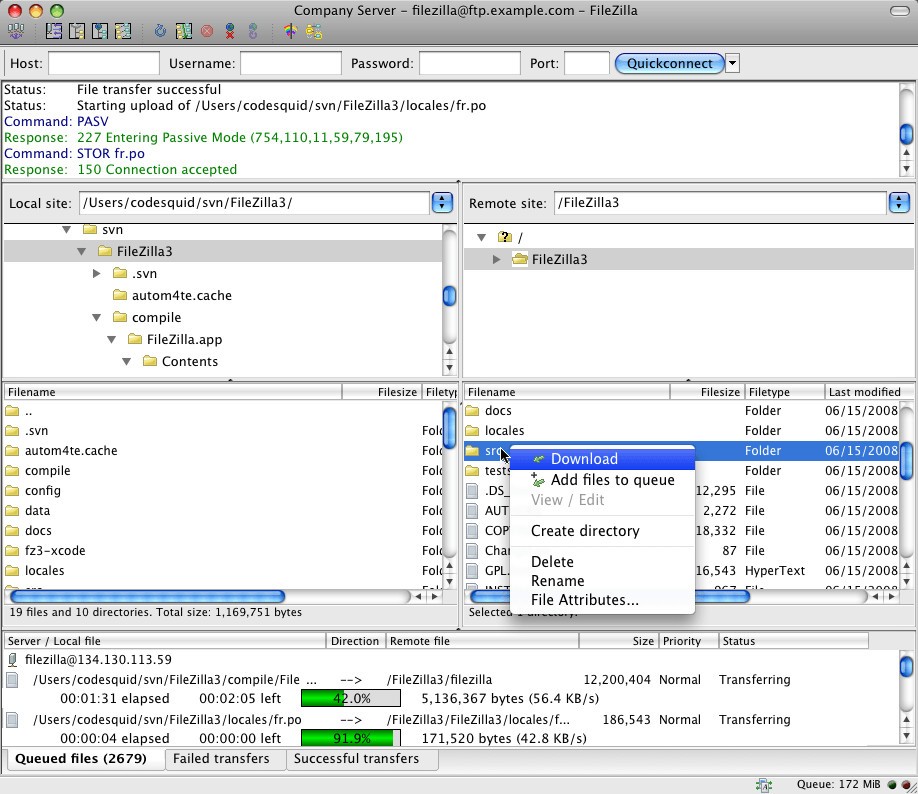
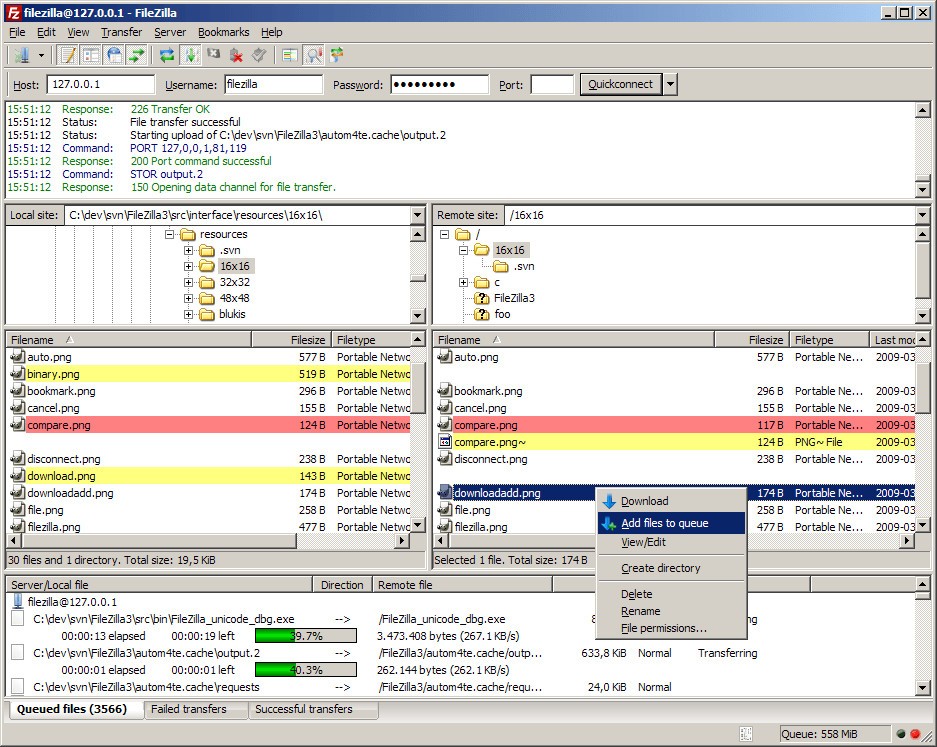
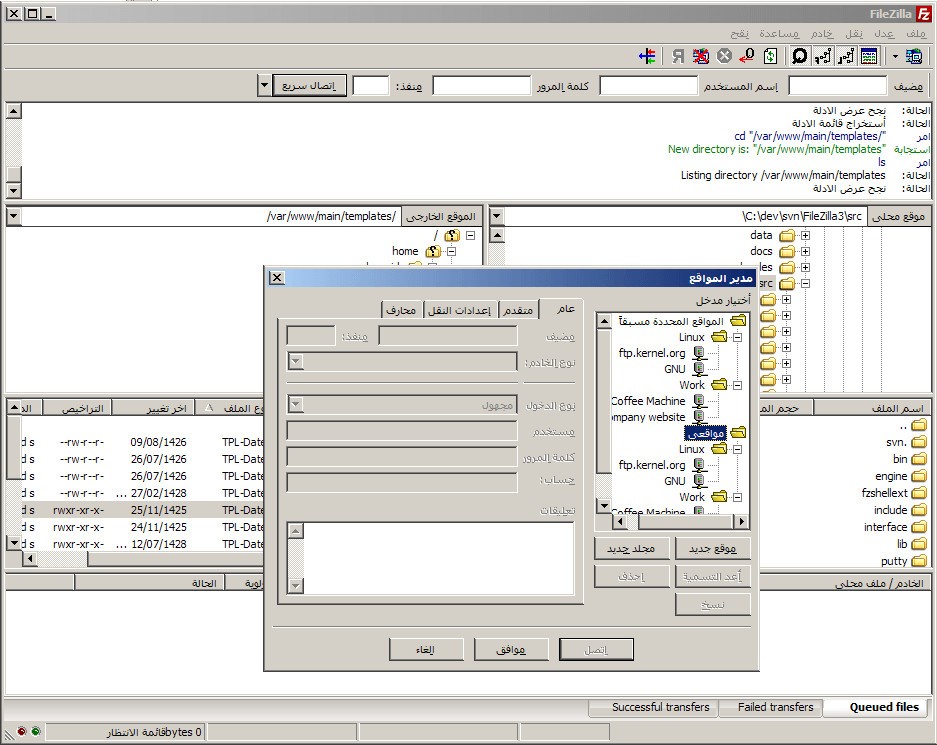
Télécharger FileZilla est relativement simple. Si le logiciel se dote d'une interface qui peut sembler vieillissante au premier abord, cela ne l'empêche pas de rester assez facile à utiliser. D'abord, il faut rappeler que sa fonctionnalité principale est le transfert de fichiers et de dossiers entre votre ordinateur et un serveur distant. Pour ce faire, il met en avant deux zones sur l'écran d'accueil : vous apercevez l'ordinateur local d'un côté et l'ordinateur distant de l'autre. Pour déplacer des fichiers, vous pouvez utiliser le glisser-déposer.
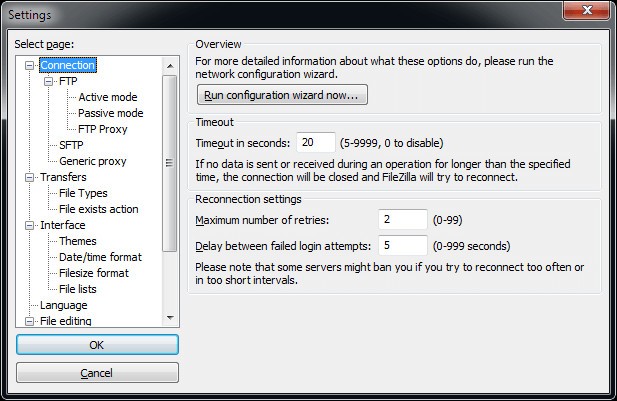
Outre le transfert de fichiers, FileZilla intègre l'édition de vos fichiers directement sur le serveur distant à l'aide d'un éditeur externe. Il est possible de définir un éditeur de texte depuis les paramètres du logiciel afin d'utiliser ce dernier pour réaliser des changements sans télécharger les fichiers concernés en local.
Sinon, sachez que FileZilla inclut des connexions sécurisées via FTPS (FTP sécurisé) et SFTP (SSH File Transfer Protocol). En somme, les transferts des fichiers sont chiffrés pour assurer la protection des données pendant le transfert.
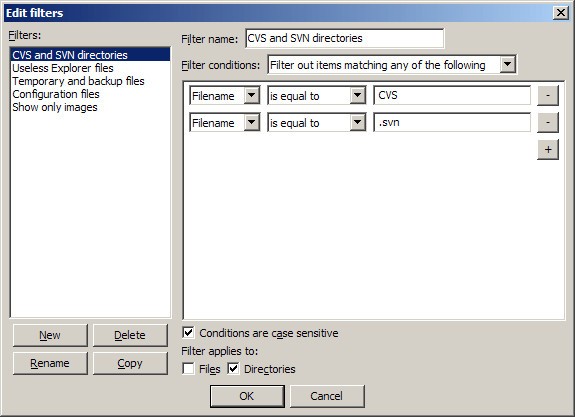
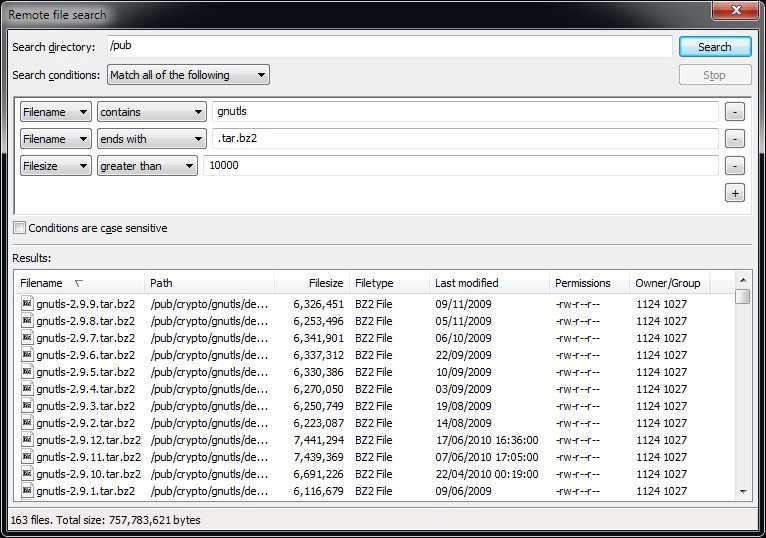
Parmi les autres fonctionnalités de FileZilla, on retrouve la gestion des favoris, de la file d'attente et des droits d'accès pour encore plus d'options. Dans le même temps, FileZilla vous laisse tout le loisir d'utiliser la recherche et les filtres pour trouver rapidement des fichiers spécifiques sur le serveur distant.
Sur quels appareils peut-on installer FileZilla ?
FileZilla est disponible sur les ordinateurs disposant de Windows, macOS et Linux. Il peut être téléchargé directement depuis le site de l'éditeur (via notre lien de téléchargement direct). Sachez qu'il existe une version FileZilla pour ordinateur (FileZilla Client) et une autre pour serveur (FileZilla Server).
FileZilla est-il payant ?
Télécharger FileZilla est gratuit. C'est un logiciel open source, cela signifie que vous n'avez pas besoin de prendre un abonnement ou une licence pour utiliser ses fonctionnalités, soit le SFTP, le FTP avec TLS ou encore le FTP standard. Toutefois, sachez qu'il existe une déclinaison payante, FileZilla Pro, celle-ci inclut des options supplémentaires.
FileZilla Pro prend la forme d'une licence à vie. On retrouve toutes les options de l'offre gratuite, mais aussi le manuel PDF, le synchronisateur de site, la box ainsi que des intégrations avec OpenStack Swift, WebDAV, Microsoft Azure Blob avec stockage de fichiers, Google Cloud, Google Drive, Microsoft OneDrive, Dropbox, Backblaze B2 et Amazon S3.
Quels sont les logiciels équivalents à FileZilla ?
FileZilla est le logiciel de référence lorsqu'il s'agit de transférer des fichiers via le protocole FTP. L'outil a le mérite de reposer sur une interface simple qui met en avant deux sections distinctes pour que vous puissiez passer vos fichiers de l'une à l'autre sans que cela soit trop compliqué. En plus, vous pouvez réaliser des recherches aisément à l'aide des filtres disponibles ou encore gérer les files d'attente et les droits d'accès. Pour autant, sachez qu'il est possible de trouver des alternatives intéressantes.
Au lieu de télécharger FileZilla, vous pouvez utiliser WinSCP. Encore une fois, il s'agit d'un logiciel compatible avec les ordinateurs qui fonctionnent sous Windows. Celui-ci est gratuit, vous avez donc la possibilité de l'utiliser sans limites de temps ni de fonctionnalités.
Comme FileZilla, WinSCP se présente également comme un client FTP. Il prend en charge FTP, SFTP et SCP, mais aussi WebDAV et Amazon S3. Afin de rester facile à utiliser, celui-ci mise aussi sur une interface divisée en deux zones avec l'ordinateur local d'un côté et l'ordinateur distant de l'autre. Parmi ses options plus avancées, on retrouve la gestion de fichiers à distance, la synchronisation de répertoires ainsi que la possibilité de scripting.
D'autre part, sachez que vous pouvez utiliser Cyberduck à la place de FileZilla. Ce logiciel a le mérite d'être open source et gratuit, là où on le retrouve sur les ordinateurs compatibles avec Windows et macOS.
De la même façon que FileZilla, Cyberduck est un client FTP qui fonctionne avec une grande variété de protocoles, notamment FTP, SFTP, WebDAV, Amazon S3 et bien d'autres. Avec cet outil, vous pouvez gérer vos favoris, synchroniser des répertoires ou encore profiter de la prise en charge des éditeurs externes pour l'édition de fichiers.
SmartFTP est une autre alternative notable à FileZilla. Son interface, proche de celle de l’Explorateur Windows, facilite la prise en main. L'application permet l’envoi et le téléchargement de nombreux types de fichiers, comme des images, des documents, des vidéos ou de la musique. Elle prend en charge la reprise des transferts interrompus, les connexions sécurisées via SSH, le glisser-déposer ainsi que le protocole FXP pour les transferts serveur à serveur. L’outil intègre également une liste de transferts et des options de sauvegarde de fichiers, aussi bien sur un réseau local qu’à distance.