Plex se veut une solution pratique pour gérer et lire ses contenus multimédias. Grâce à ce logiciel, vous pouvez centraliser tous vos films, séries et musique sur un seul serveur. Vous y accédez ensuite facilement depuis tous vos appareils. Cependant, pour une utilisation agréable et confortable, il faut bien configurer la plateforme. Dans ce guide, nous expliquons comment facilement configurer Plex Media Server, étape par étape, même sans connaissances techniques.
Plex, c’est quoi exactement ?
Pour faire simple, Plex est une plateforme qui vous permet de créer votre propre service de streaming personnel. Imaginez avoir votre propre Netflix. Celui-ci serait rempli avec les films, séries et musiques que vous possédez déjà sur un appareil.
La prise en main commence avec le Media Server. Vous installez ce logiciel gratuit sur l’appareil où sont stockés vos fichiers. Cela peut être votre ordinateur, un disque dur ou un boîtier NAS. Après installation, Plex organise automatiquement votre bibliothèque en ajoutant les affiches de films, les résumés et les notes. Ensuite, vous installez l’application Plex sur vos autres appareils : une TV connectée, votre smartphone, votre tablette ou encore votre PlayStation. Vous pouvez alors streamer votre contenu n’importe où, tant que votre serveur reste allumé et connecté à Internet.
En centralisant vos médias, il n’y a plus à chercher quelle clé USB contient quel film. La plateforme classe tout proprement. Vous pouvez commencer un film sur votre TV connectée et le finir sur votre tablette dans la chambre. La lecture reprend exactement là où vous vous étiez arrêté. Vos films et séries restent disponibles même quand vous êtes en déplacement. Pour cela, il faut bien configurer votre serveur.
Prérequis avant de se lancer
Avant de configurer Plex, quelques éléments sont essentiels. Tout d’abord, le matériel joue un rôle important. Un simple ordinateur suffit pour un usage occasionnel, mais un NAS est plus pratique pour un usage continu. Vous pouvez également opter pour un serveur dédié si vous avez besoin de plus de puissance. Plex fonctionne sur Windows, macOS et Linux, et prend aussi en charge les NAS les plus populaires, ce qui facilite l’installation quel que soit votre équipement.
Par ailleurs, une connexion stable est nécessaire pour garantir une lecture fluide, surtout à distance. Enfin, un espace de stockage suffisant est indispensable pour accueillir vos fichiers multimédias.
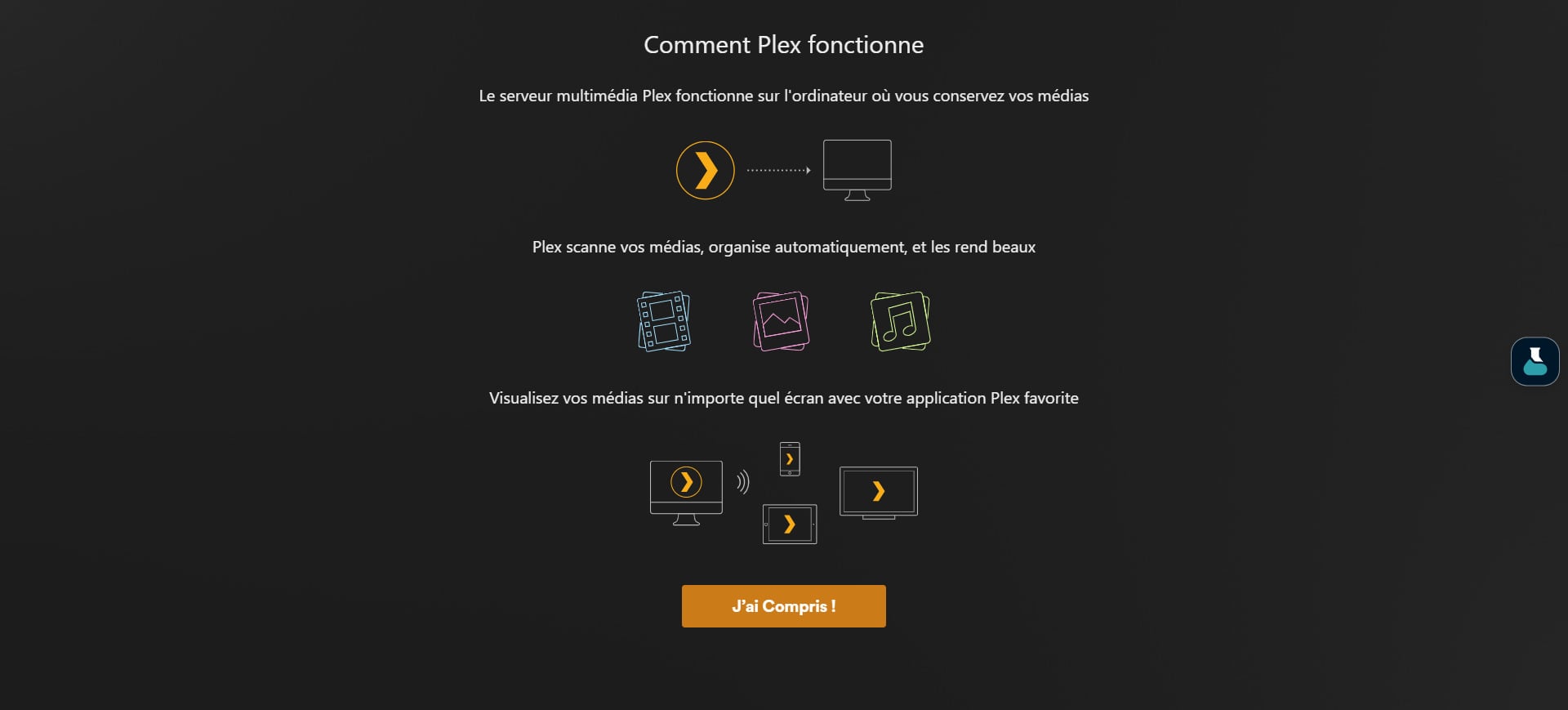
Paramètres de base du serveur pour Plex
Au premier lancement, Plex ouvre une interface web qui permet de gérer le serveur. Si vous n’avez pas encore de compte, il faut en créer un — c’est gratuit. Le compte permet de lier vos appareils, de gérer le serveur et d’activer l’accès à distance.
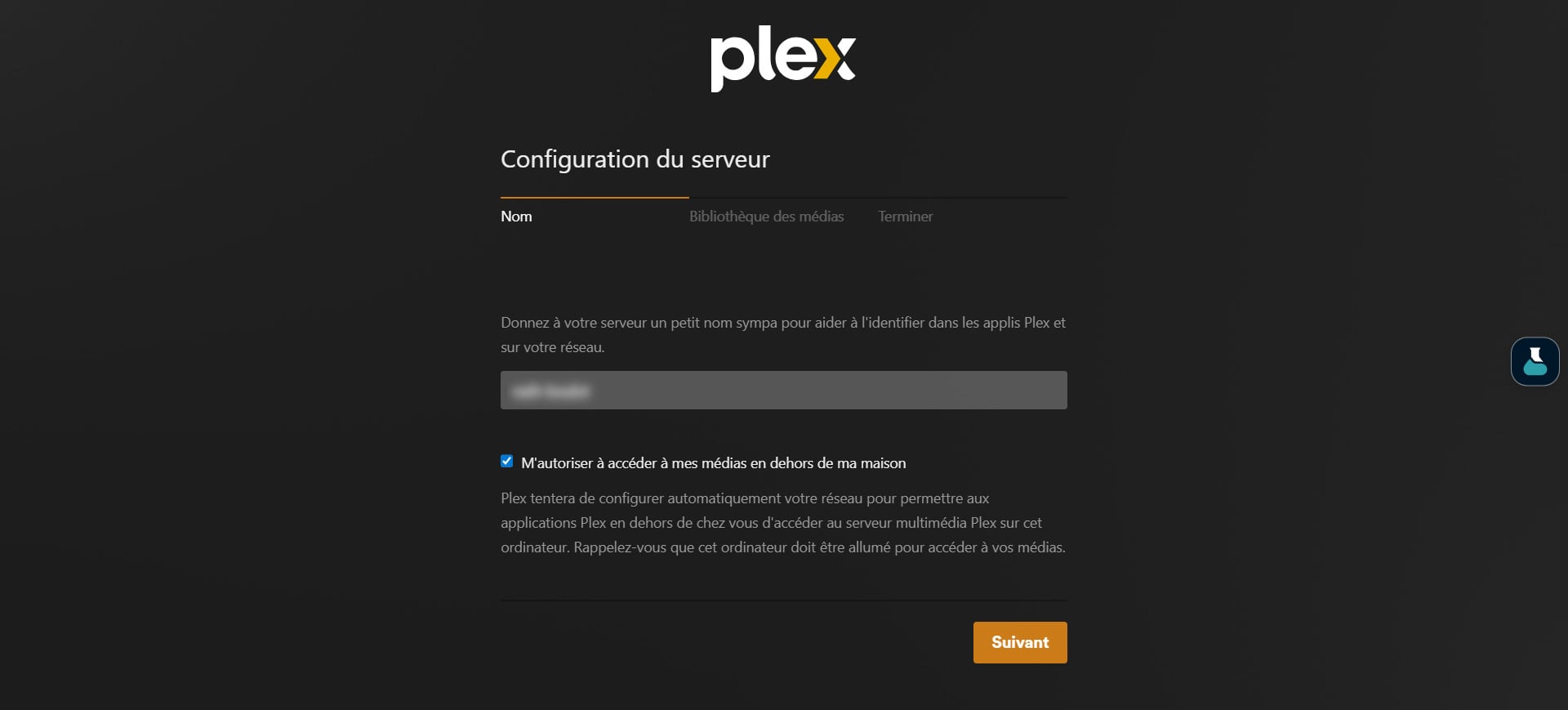
Une fois connecté, Plex détecte le serveur local et vous pouvez commencer la configuration :
- Donnez un nom clair à votre serveur. Cela permet de le reconnaître facilement sur tous vos appareils.
- Vérifiez ensuite les paramètres réseau pour assurer une connexion stable.
- Activez l’accès à distance si vous voulez lire vos contenus hors de votre domicile.
Plex ajuste automatiquement la qualité vidéo, mais vous pouvez limiter le transcodage pour préserver les performances. N’oubliez pas de régler la langue et les options de mise à jour. Cela permet d’améliorer la stabilité et l’expérience globale.
Organisation et ajout de la bibliothèque multimédia
Une bonne organisation facilite le travail de Plex et améliore la reconnaissance automatique des fichiers. Ainsi, il est recommandé de créer un dossier principal pour chaque type de contenu et de séparer clairement films, séries et musique :
- Films : un dossier par film, avec le nom et l’année.
- Séries : un dossier par série, puis un dossier par saison.
- Musique : un dossier par artiste, puis par album.
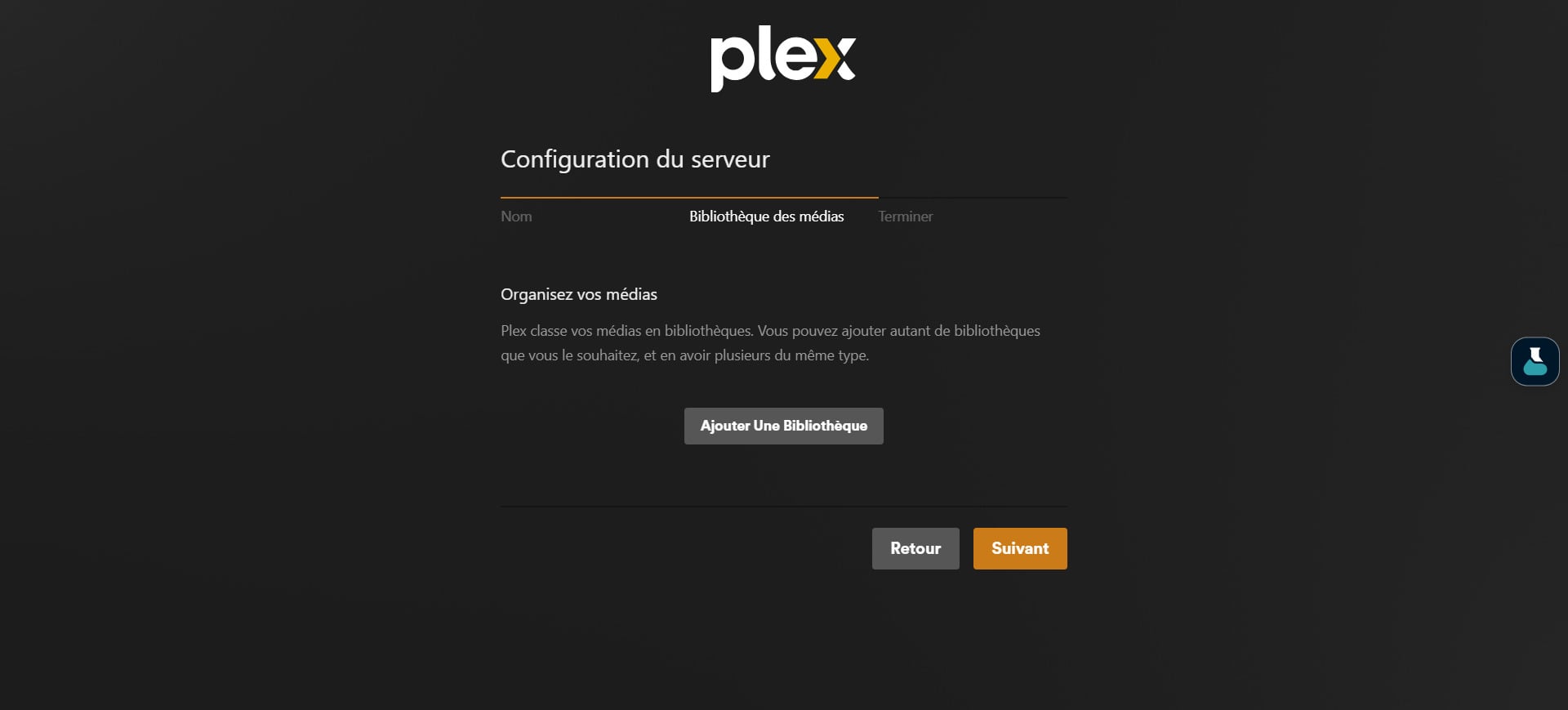
Ajout des bibliothèques dans Plex
- Ouvrez l’interface de Plex Media Server.
- Cliquez sur Ajouter une bibliothèque.
- Choisissez le type de contenu correspondant.
- Indiquez ensuite le dossier où se trouvent les fichiers.
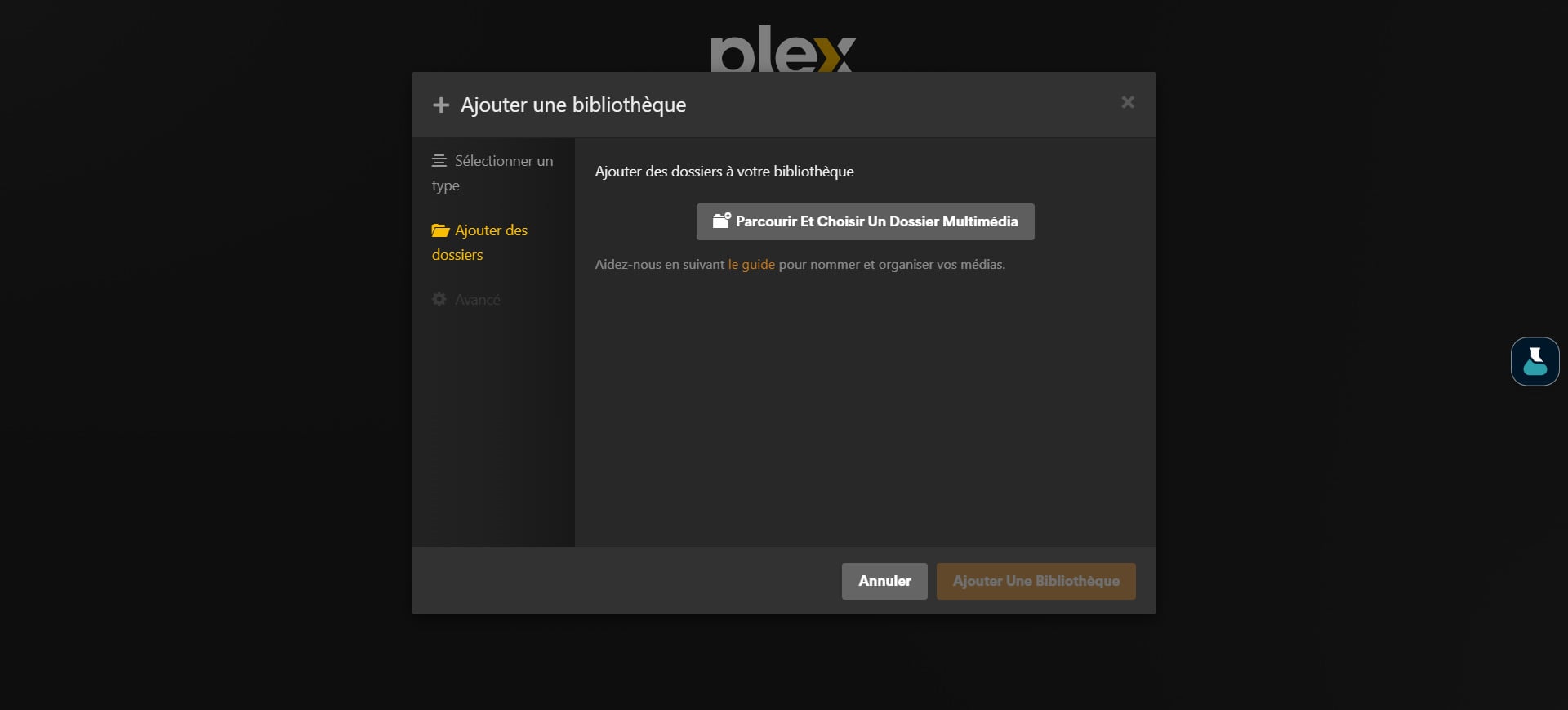
Il faut savoir que Plex analyse automatiquement les médias et télécharge ensuite les informations associées. L’opération est à répéter pour chaque bibliothèque. Vous pouvez en créer autant que nécessaire.
Choix des agents et métadonnées
Les agents servent à récupérer les données, comme les titres, les résumés, les jaquettes et les images. Plex sélectionne des agents par défaut, mais vous pouvez les modifier pour améliorer la précision. Vérifiez également la langue des métadonnées pour obtenir des fiches cohérentes.
Gestion des affiches, résumés et informations
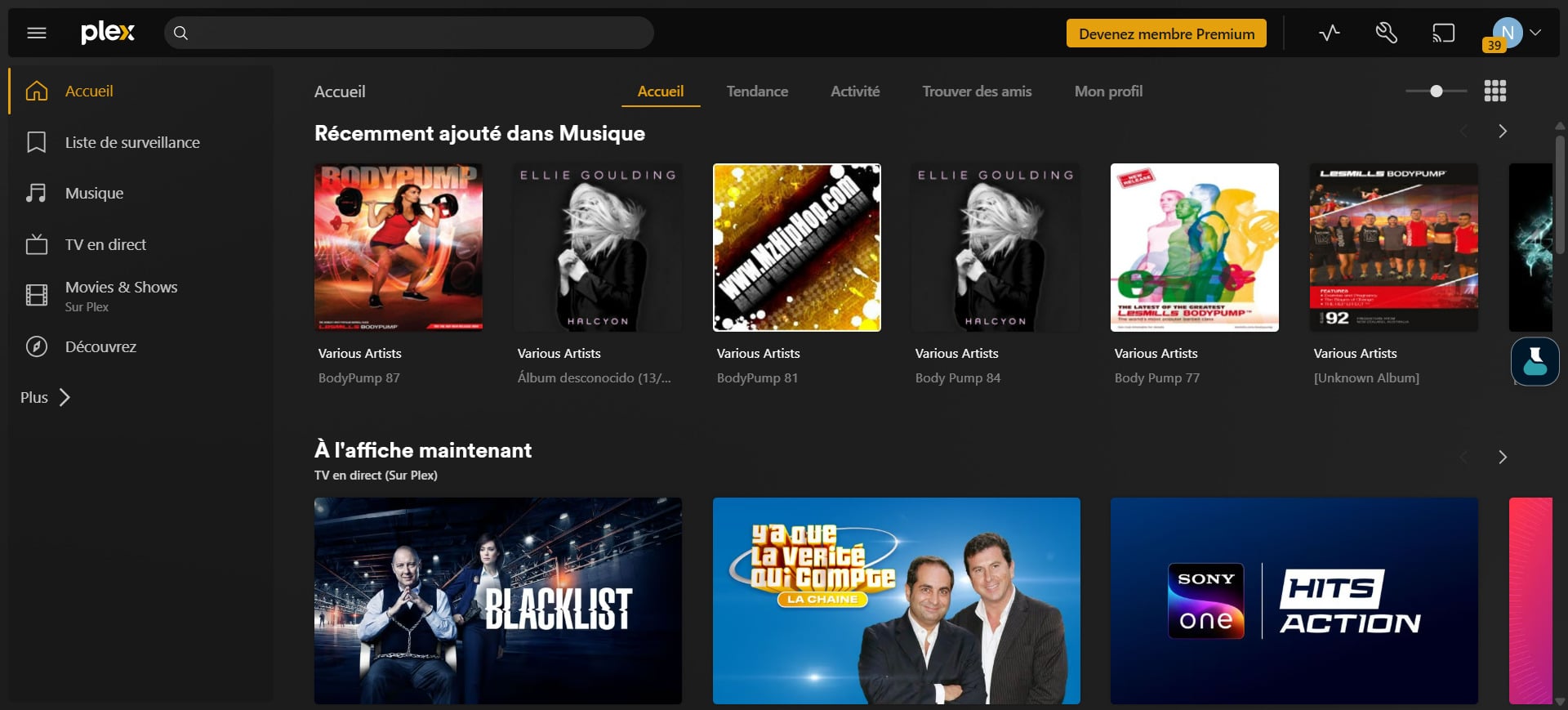
Plex affiche automatiquement les jaquettes, ajoute les synopsis et les détails techniques. Si une information est incorrecte, vous pouvez la modifier manuellement, par exemple changer l’affiche ou corriger le titre.
Qualité de lecture et transcodage
Plex adapte automatiquement la qualité de lecture. Un mauvais réglage peut donc provoquer des ralentissements. Voici comment procéder pour éviter les mauvaises surprises :
- Accédez aux paramètres du serveur.
- Rendez-vous dans la section dédiée au transcodage.
- Choisissez une qualité adaptée à votre appareil.
Si possible, vous devez privilégier la lecture directe. Elle consomme moins de ressources et améliore la fluidité.
🟣 Pour ne manquer aucune news sur le Journal du Geek, suivez-nous sur Google et sur notre canal WhatsApp. Et si vous nous adorez, on a une newsletter tous les matins.