Paint.NET est un logiciel de retouche d’images et de photos conçu pour les PC sous Windows. Créé par Rick Brewster alors qu’il était étudiant à la Washington State University, aux États-Unis, il a commencé comme un projet universitaire. La première version du logiciel est sortie le 6 mai 2004. L’objectif était alors de proposer un éditeur d’images plus complet que Microsoft Paint, tout en restant simple à utiliser. Depuis, Paint.NET a continué d’évoluer avec de nouvelles fonctionnalités et de nouveaux outils.
Aujourd’hui, le logiciel permet de retoucher des photos, de créer des compositions graphiques et de modifier des images avec des calques, des effets, ainsi que différents outils de sélection et de dessin. Il prend en charge plusieurs formats courants, notamment PNG, JPEG, WebP, TIFF, GIF, HEIC et AVIF. Son historique permet également de revenir sur les modifications effectuées et de rétablir certaines étapes du travail.
Paint.NET s’adresse ainsi aux utilisateurs qui recherchent un outil de retouche accessible, mais aussi à ceux qui ont besoin de fonctionnalités plus avancées. Le logiciel peut par ailleurs être enrichi avec des plugins développés par sa communauté. Ceux-ci permettent notamment d’ajouter de nouveaux effets, outils ou formats pris en charge.
Comment fonctionne Paint.NET ?
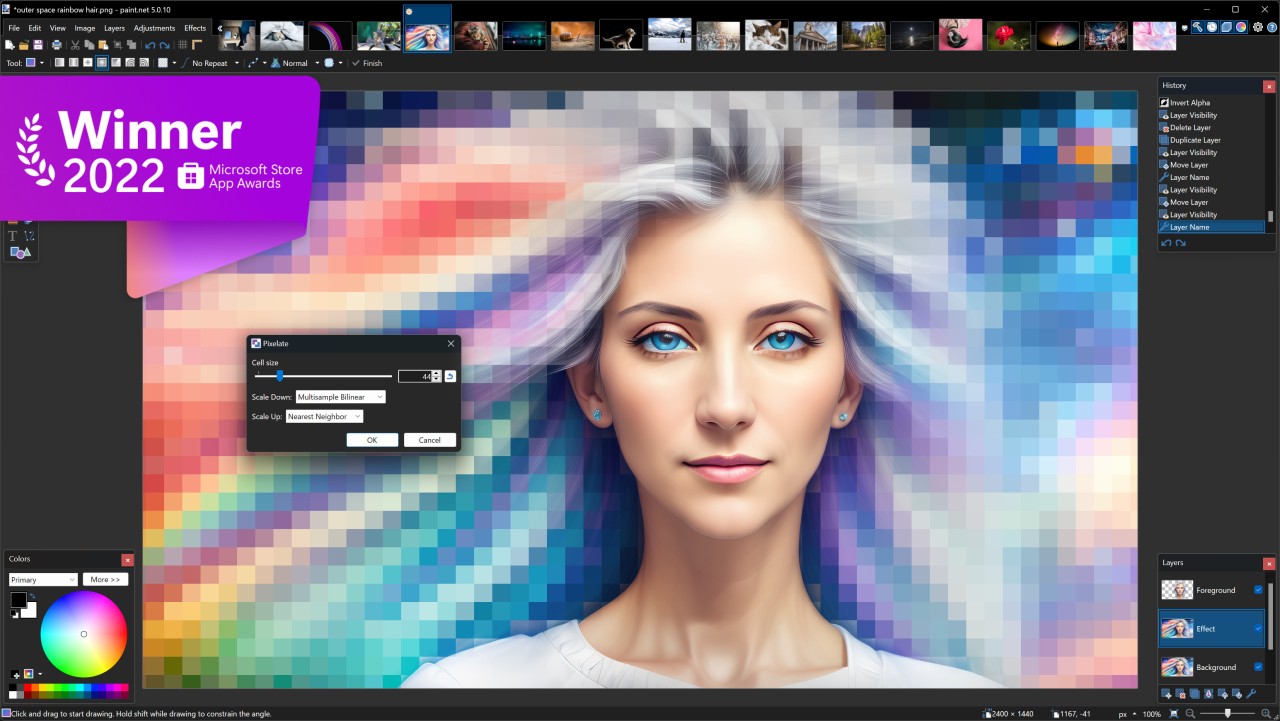
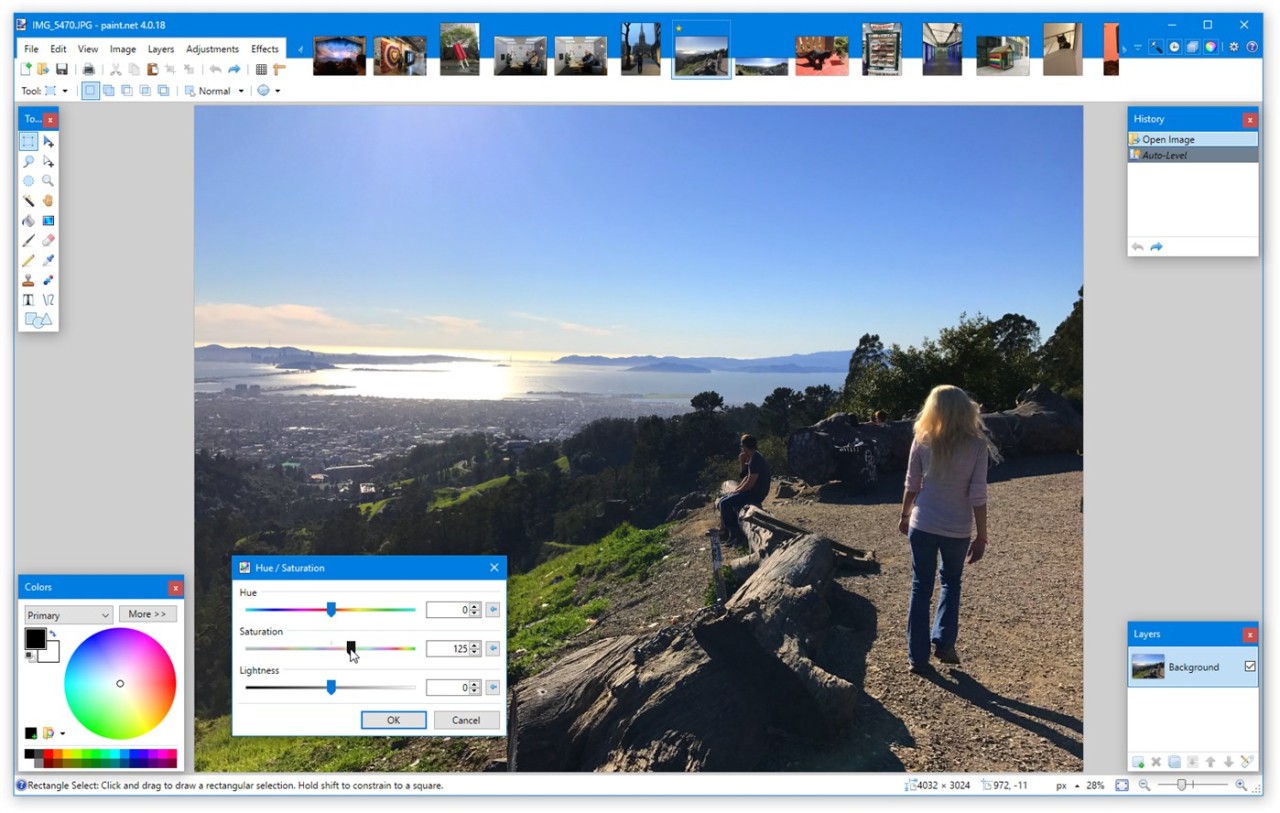
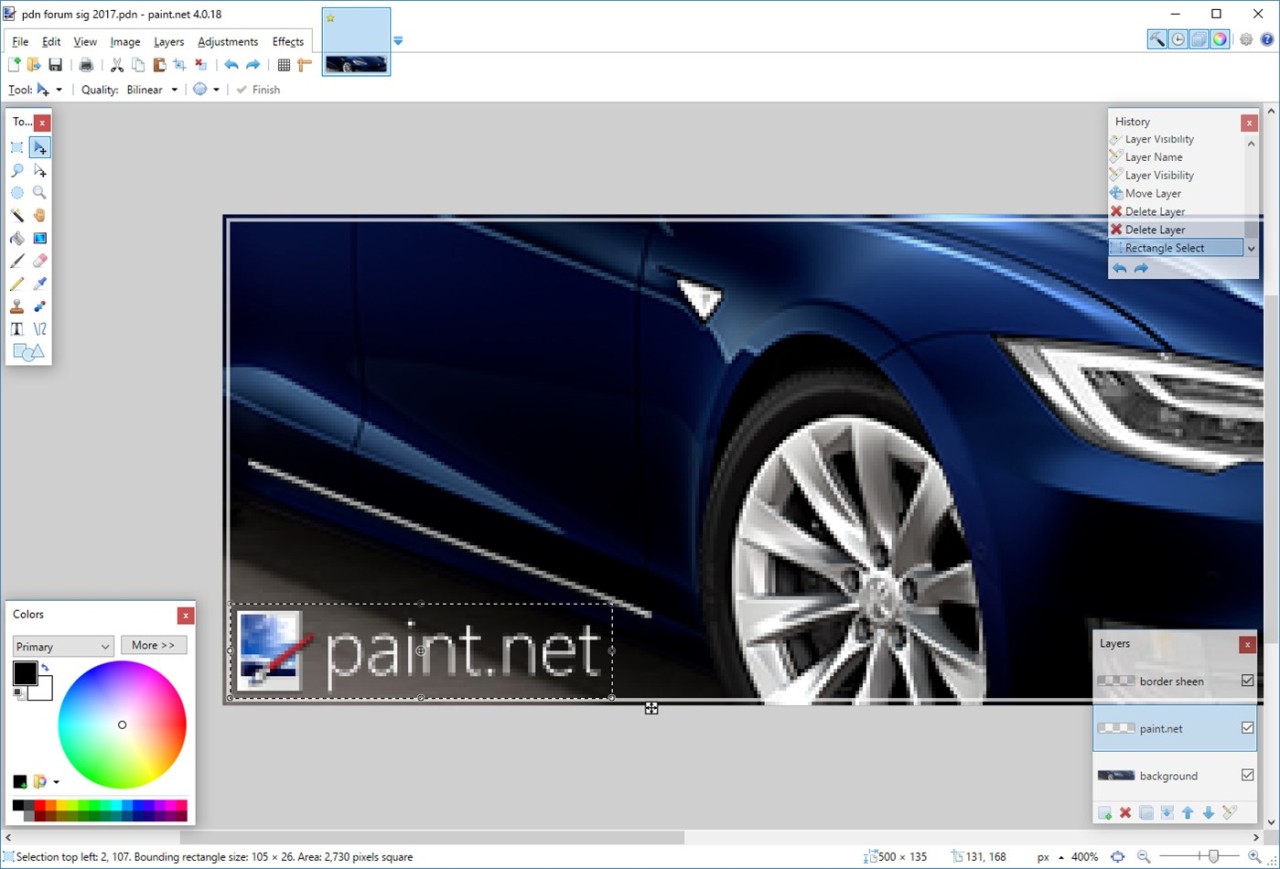
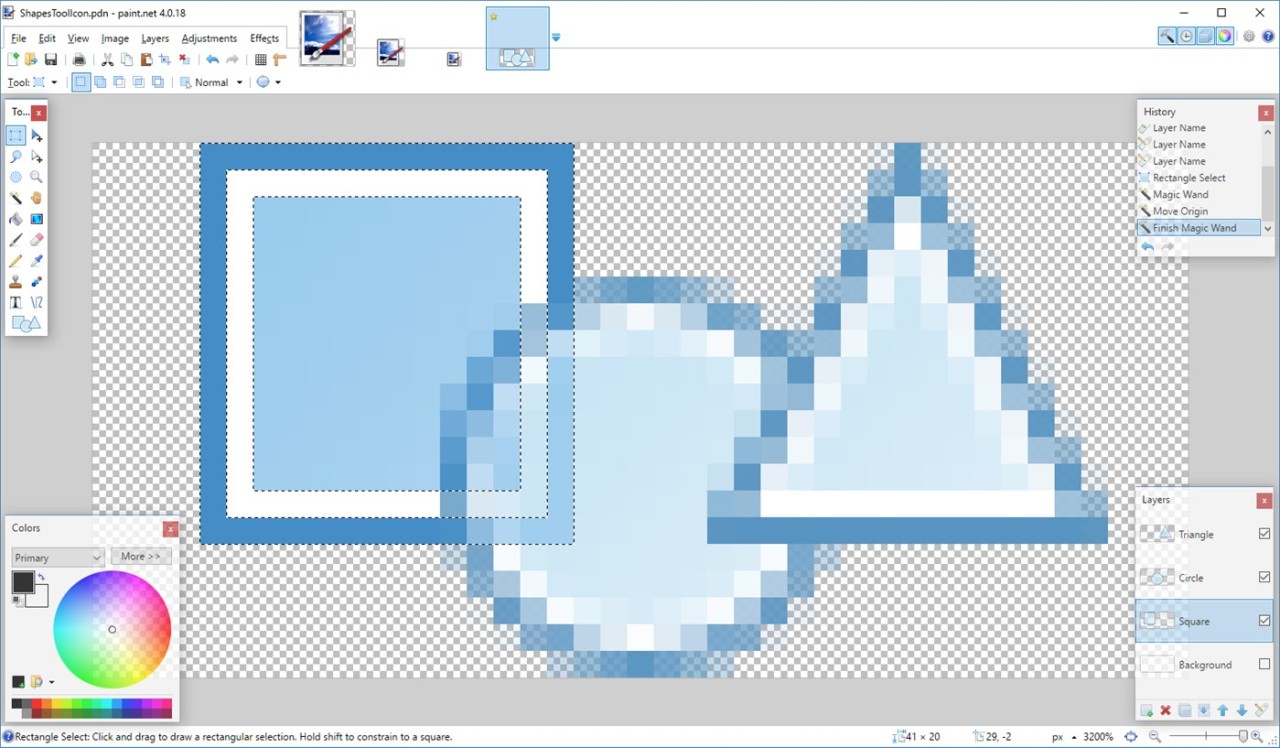
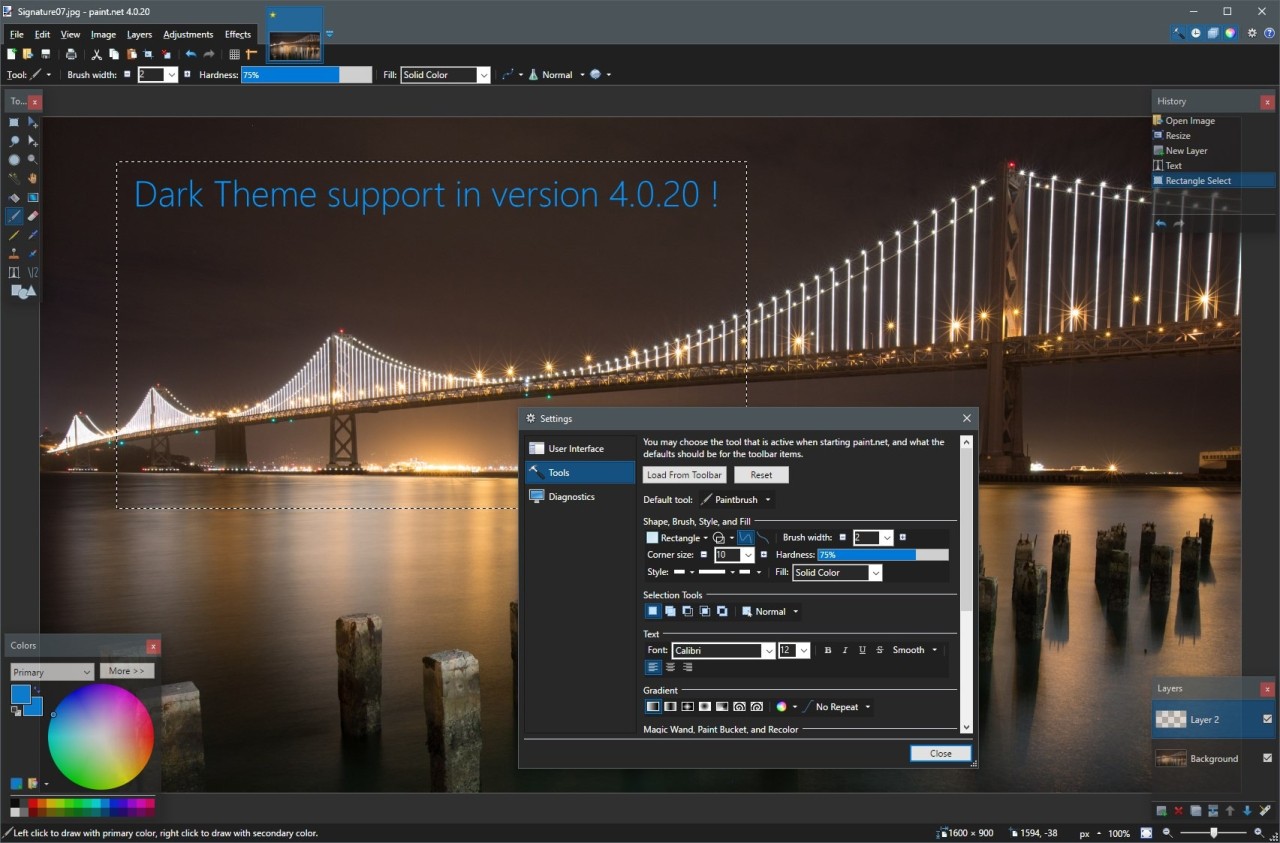
Paint.NET fonctionne comme un éditeur d’images classique. Après l’avoir téléchargé puis installé sur votre PC, vous devez commencer par ouvrir une photo ou une image dans le logiciel. Vous pouvez ensuite choisir un outil pour la modifier. L’interface regroupe les principaux outils dans différentes fenêtres, notamment celles consacrées aux outils, aux calques et à l’historique. Il est aussi possible d’ouvrir plusieurs images en même temps dans des onglets.
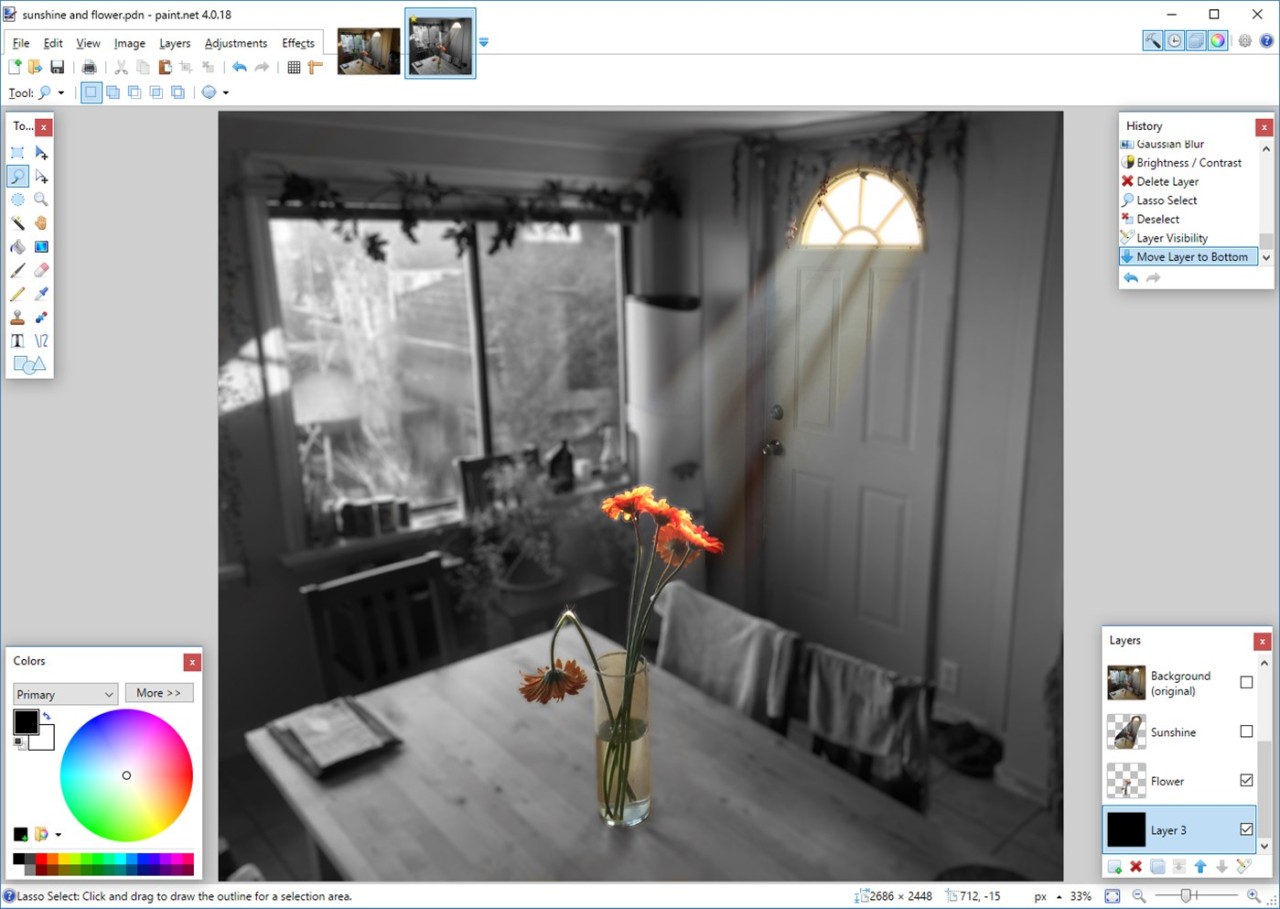
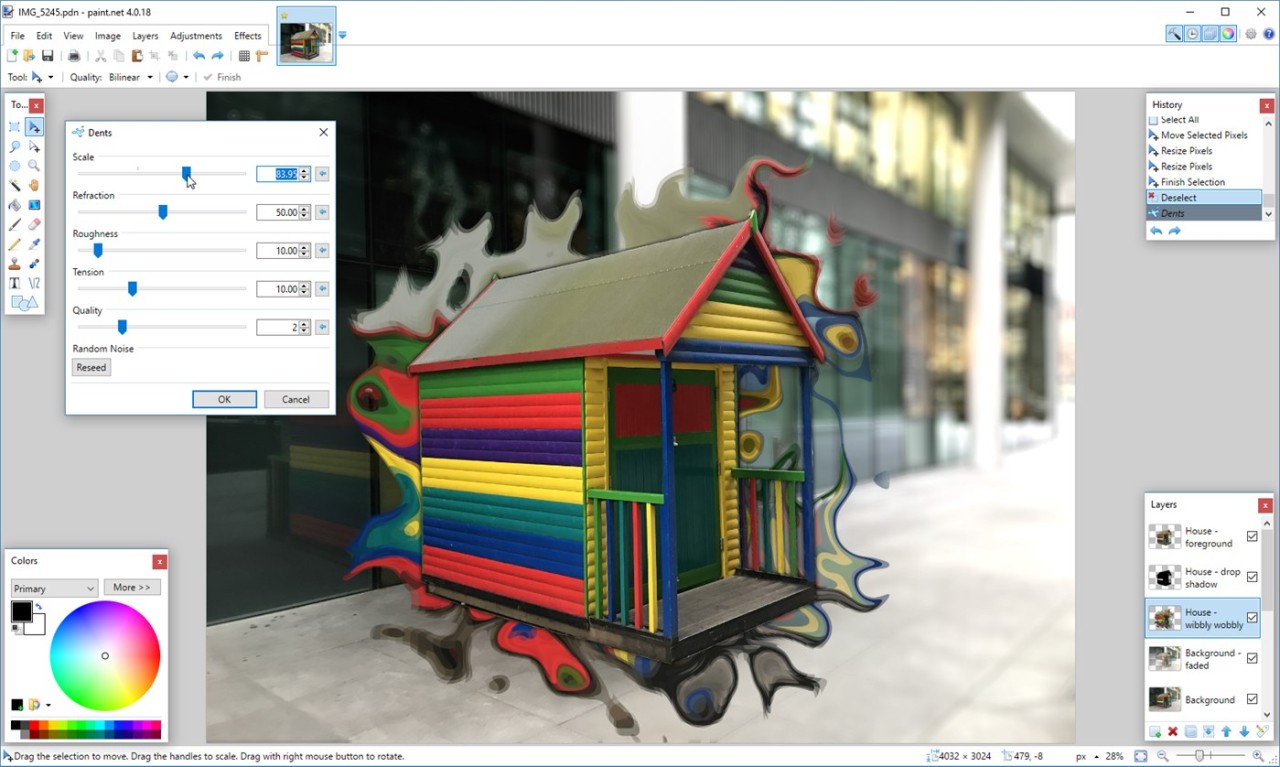
Le fonctionnement repose en grande partie sur les calques. Chaque image possède au moins un calque. Mais si vous en avez besoin, vous pouvez en ajouter d’autres pour séparer les différents éléments de votre création. Un calque peut être déplacé, rendu plus ou moins transparent ou placé devant un autre. Les calques peuvent aussi être mélangés avec différents modes de fusion. Cela permet de retoucher une partie de l’image sans modifier directement les autres éléments.
À noter que Paint.NET enregistre les actions réalisées pendant votre session de travail. La fenêtre Historique affiche notamment les modifications effectuées dans l’ordre. Si nécessaire, vous pouvez ainsi revenir à une étape précédente en sélectionnant simplement l’action correspondante. Le nombre d’actions conservées dépend principalement de la mémoire et de l’espace disque disponibles. En revanche, cet historique est effacé lorsque vous fermez le logiciel ou l’image concernée.
Enfin, le logiciel intègre différents outils de dessin, de sélection, de retouche, d’effets et de réglage de l’image. Certaines opérations utilisent l’accélération graphique du GPU pour améliorer les performances. Vous pouvez également étendre les fonctionnalités de Paint.NET avec des plugins créés par la communauté. Comme mentionné précédemment, ceux-ci peuvent ajouter des effets, des réglages ou la prise en charge de nouveaux formats de fichiers.
Sur quels appareils peut-on installer Paint.NET ?
Paint.NET fonctionne exclusivement sur les PC tournant sous Windows. La version actuelle (5.1.12) nécessite au minimum Windows 10 en version 21H2 ou plus récente, Windows 11 ou Windows Server 2022. Elle fonctionne avec les processeurs 64 bits, qu’ils soient de type Intel/AMD x64 ou ARM64. Un processeur équipé de l’AVX2 et une carte graphique compatible Direct3D 11 sont également requis pour la version actuelle.
Paint.NET est-il payant ?
Paint.NET peut être téléchargé gratuitement sur son site officiel (via notre lien direct). Ceci dit, il peut aussi être acheté sur le Microsoft Store. Cette version payante permet notamment de soutenir le développement de Paint.NET.
Quels sont les logiciels équivalents à Paint.NET ?
Paint.NET répond aux besoins courants de retouche d’images, mais d’autres logiciels proposent des fonctionnalités supplémentaires ou sont compatibles avec plusieurs systèmes. Voici trois alternatives intéressantes à ce logiciel.
GIMP est un logiciel gratuit et open source dédié à la retouche et à la création d’images. Il permet de modifier des photos, de créer des compositions et de travailler avec des calques, des filtres et de nombreux formats d’image. Il fonctionne sous Windows, macOS et Linux et peut être complété avec des plugins et des scripts. GIMP convient donc aux utilisateurs qui souhaitent disposer de davantage d’outils et de possibilités de personnalisation.
Photopea mise quant à lui sur la simplicité d’accès. Cet éditeur d’images fonctionne directement depuis un navigateur web et ne nécessite donc pas d’installation. Il permet de retoucher des photos, de créer des visuels et d’utiliser des calques, des masques ou des filtres. Il prend également en charge plusieurs formats, dont PSD, PNG, JPG et SVG. Son fonctionnement en ligne en fait une alternative plus pratique à Paint.NET si vous ne souhaitez rien installer sur votre appareil.
Pinta adopte une approche plus proche de celle de Paint.NET. Ce logiciel gratuit et open source permet de retoucher des images, dessiner, gérer des calques et appliquer différents effets et réglages. Son interface reste simple à utiliser. Pinta fonctionne sur Windows, macOS, Linux et BSD. Il représente donc une alternative intéressante si vous recherchez un logiciel de retouche léger, accessible et disponible sur plusieurs systèmes.