
Netflix et Disney+ occupent une place centrale dans le streaming familial. Pourtant, sans contrôle parental adapté, les films et les séries peuvent vite dépasser l’âge des enfants. Il devient donc essentiel de comprendre ces réglages et d’éviter les pièges courants. Il est recommandé de sécuriser chaque profil, sur vos appareils comme sur la télévision.
Pourquoi activer le contrôle parental sur Netflix et Disney+ ?
Netflix et Disney+ sont devenus des réflexes du quotidien pour de nombreuses familles. Les enfants accèdent facilement à ces plateformes, souvent seuls, sur télévision, tablette ou ordinateur. Or, les catalogues évoluent vite et mélangent films, séries et contenus pour tous les âges, ce qui complique parfois le tri.
Par ailleurs, les algorithmes de streaming recommandent parfois des programmes inadaptés. Un dessin animé peut ainsi côtoyer une série plus mature, une situation particulièrement fréquente sur Netflix. Sans contrôle parental, un enfant risque alors d’être exposé à des scènes violentes ou à des thèmes sensibles.
Le partage de compte accentue également le risque. Un profil adulte mal protégé donne accès à l’ensemble du catalogue. Le contrôle parental devient alors un outil indispensable pour sécuriser l’expérience, limiter les erreurs et rassurer les parents au quotidien.
Netflix vs Disney+ : deux philosophies du contrôle parental
Netflix et Disney+ n’abordent pas le contrôle parental de la même manière. Netflix mise sur la personnalisation. Chaque profil peut recevoir un niveau d’âge précis, un code PIN, voire un blocage par film ou par série. Cette flexibilité séduit, mais les réglages exigent du temps et une réelle attention.
Disney+ adopte une approche plus simple. Les profils enfants filtrent automatiquement les contenus et limitent l’accès aux films et séries destinés aux adultes. Ce système rassure et évite des paramétrages complexes. En revanche, les préadolescents lui reprochent souvent un manque de finesse. Le choix dépend donc de l’âge des enfants et du degré de contrôle souhaité.
Comment activer le contrôle parental sur Netflix ?
Activer le contrôle parental sur Netflix ne se résume pas à cocher une simple option. La plateforme propose plusieurs niveaux de sécurité, souvent méconnus des utilisateurs. Chaque profil peut recevoir une classification d’âge précise, adaptée aussi bien aux enfants qu’aux adolescents. Ce paramétrage limite l’accès aux films et aux séries sensibles.
Le numéro un mondial du streaming va encore plus loin en permettant également de bloquer un contenu précis, même lorsque celui-ci respecte l’âge autorisé. Cette fonctionnalité peut s’avérer utile pour certains films ou séries populaires mais inadaptés. Par ailleurs, l’utilisation d’un code PIN protège les profils adultes et empêche toute modification non souhaitée.
Pour configurer correctement Netflix, l’utilisation d’un navigateur web est nécessaire. C’est depuis cet espace que vous accédez à l’ensemble des options. Celles-ci s’appliquent ensuite sur vos différents appareils, comme la télévision connectée, le smartphone ou la tablette.
Ouvrir les réglages de contrôle parental
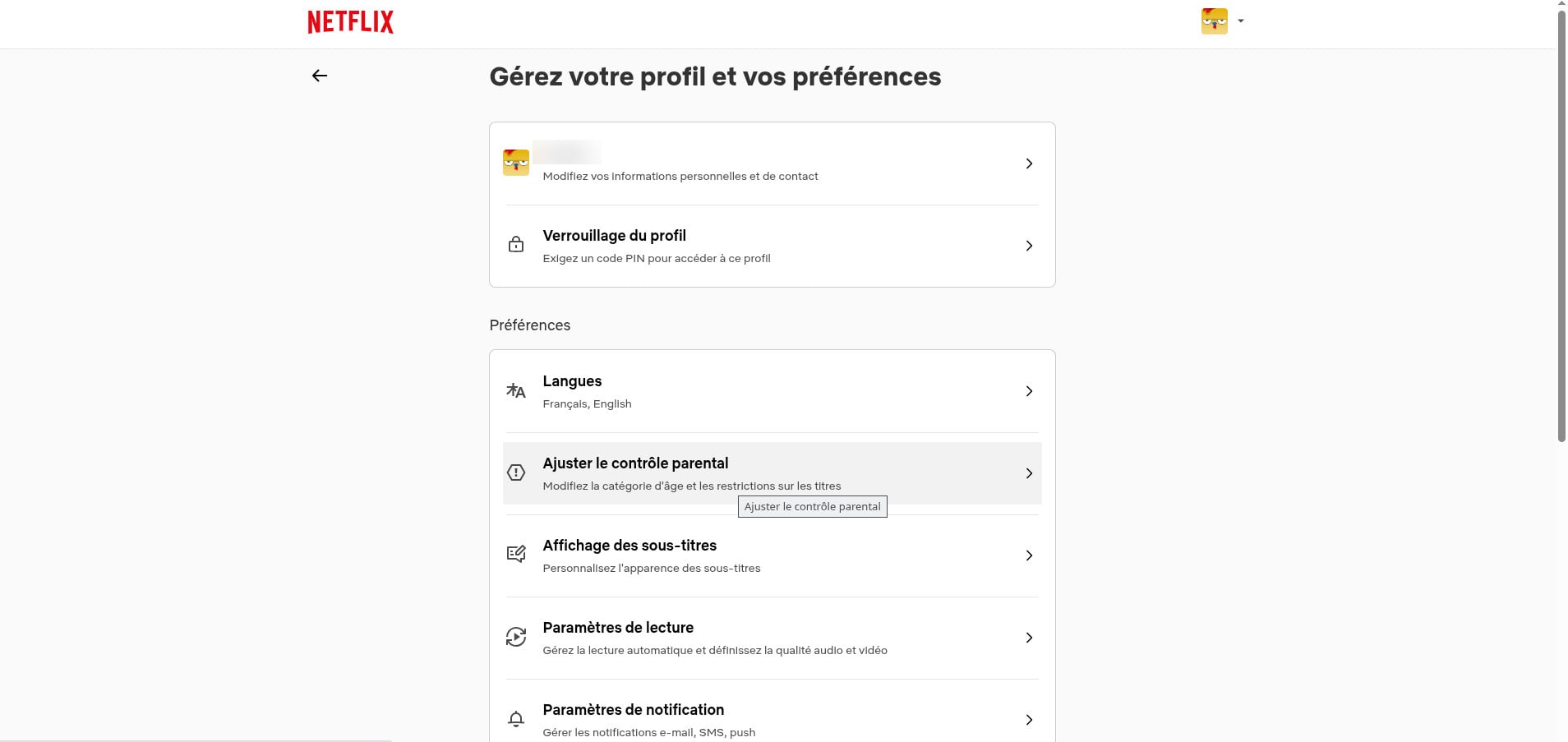
- Cliquez sur votre avatar.
- Choisissez Compte puis Profils ou directement Gérez les Profils.
- Sélectionnez le profil de l’enfant, puis appuyez sur Ajuster le contrôle parental.
Créer un profil adapté à chaque enfant
- Depuis l’écran d’accueil Netflix, appuyez sur Gérer les profils, puis Ajouter un profil.
- Nommez le nouveau profil, puis cochez Enfant si vous souhaitez un mode simple.
- Sinon, créez un profil standard et limitez l’âge. La précision s’améliore, surtout pour les préadolescents.
Netflix permet de créer des profils distincts pour chaque utilisateur. Cette séparation évite que les recommandations adultes apparaissent sur un profil enfant. Elle facilite aussi le suivi des habitudes de visionnage.
Choisir le bon niveau d’âge
- Dans Ajuster le contrôle parental, sélectionnez le niveau d’âge autorisé pour le profil à configurer.
- Vous avez également la possibilité de renseigner directement certains titres de films ou de séries qui ne doivent pas être proposés à l’enfant.
- Enregistrez, puis testez en cherchant un film plus mature. Celui-ci ne devrait plus normalement apparaître dans les résultats.
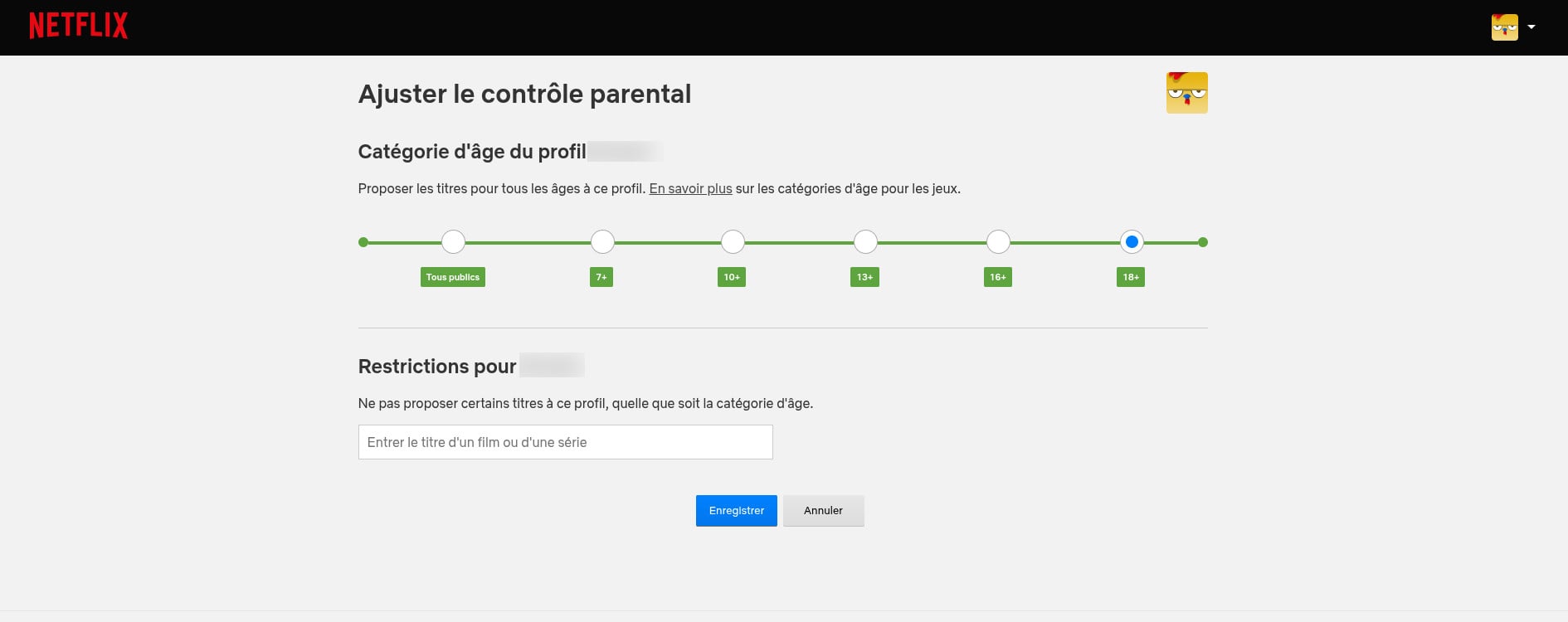
Vous pouvez limiter chaque profil à une tranche d’âge précise. Ce réglage filtre automatiquement les films et séries selon la classification. Il reste important de vérifier ce paramètre, car certaines œuvres peuvent échapper au filtre.
Netflix autorise le blocage manuel d’un film ou d’une série, même si l’œuvre respecte l’âge autorisé. Cette option reste peu connue, pourtant elle sert beaucoup pour éviter certains contenus populaires mais pas pour tout le monde.
Protéger les profils avec un code PIN
- Dans Profils et contrôle parental, ouvrez le profil adulte.
- Allez dans Verrouillage du profil.
- Entrez le mot de passe du compte, ensuite activez le verrouillage.
- Configurez un code PIN et validez.
Le code PIN empêche l’accès aux profils adultes et bloque la modification des réglages. Sans cette sécurité, votre enfant peut facilement contourner le contrôle parental.
Comment activer le contrôle parental sur Disney+ ?
Disney+ mise sur une interface claire pour faciliter la mise en place du contrôle parental. Certains réglages restent néanmoins indispensables pour éviter les mauvaises surprises, notamment avec des enfants curieux. Il vous faut ainsi activer le mode Junior pour que votre enfant accède uniquement aux contenus adaptés aux plus jeunes. Notez, par contre, que les films et les séries du mode Junior peuvent varier selon le pays ou la zone géographique. De plus, les publicités et la lecture automatique sont désactivés par défaut.
Accéder aux paramètres du compte
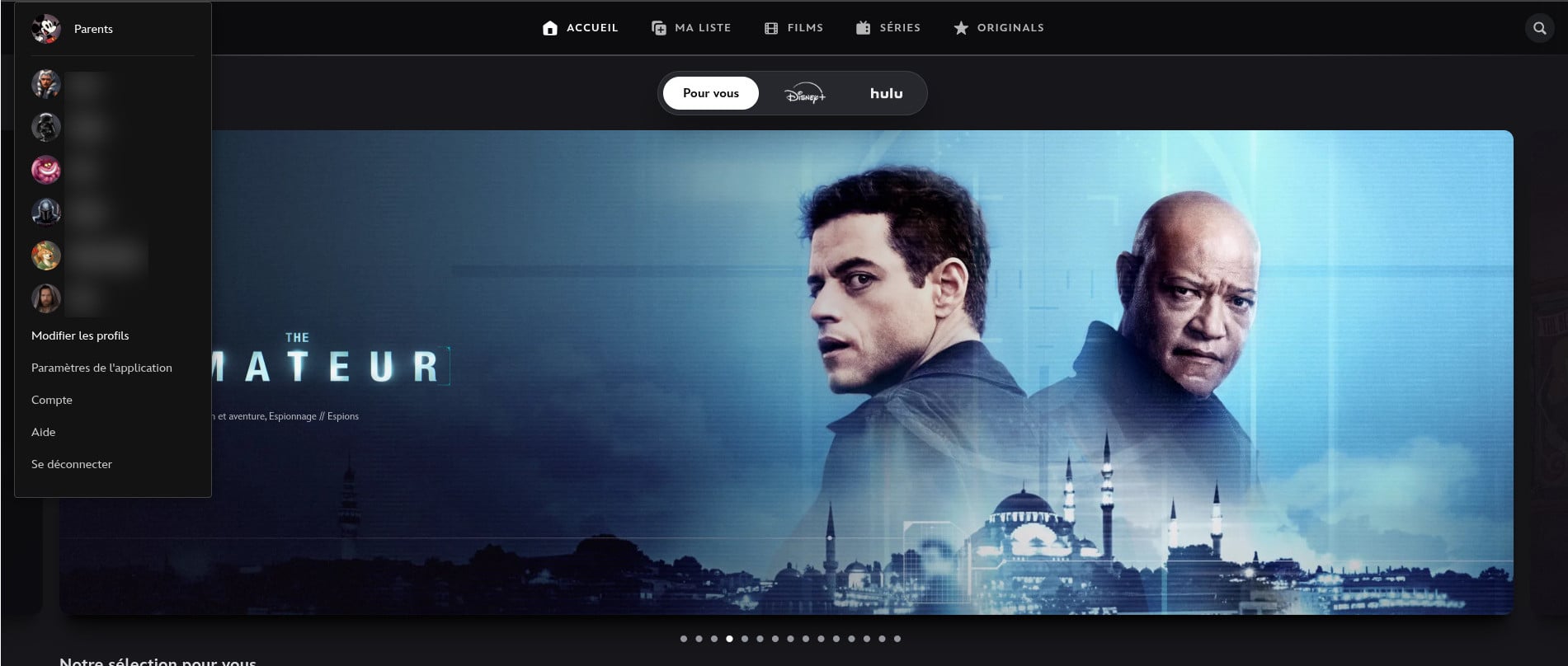
- Ouvrez l’application Disney+ ou sa version web.
- Cliquez sur l’icône de votre profil, puis choisissez Modifier les profils.
- Choisissez l’un des Profils pour lequel vous souhaitez activer le mode Junior.
- Rendez-vous dans la section Contrôle Parental et cliquez sur le curseur du mode Junior pour l’activer.
- Quittez la page en cliquant sur Terminé.
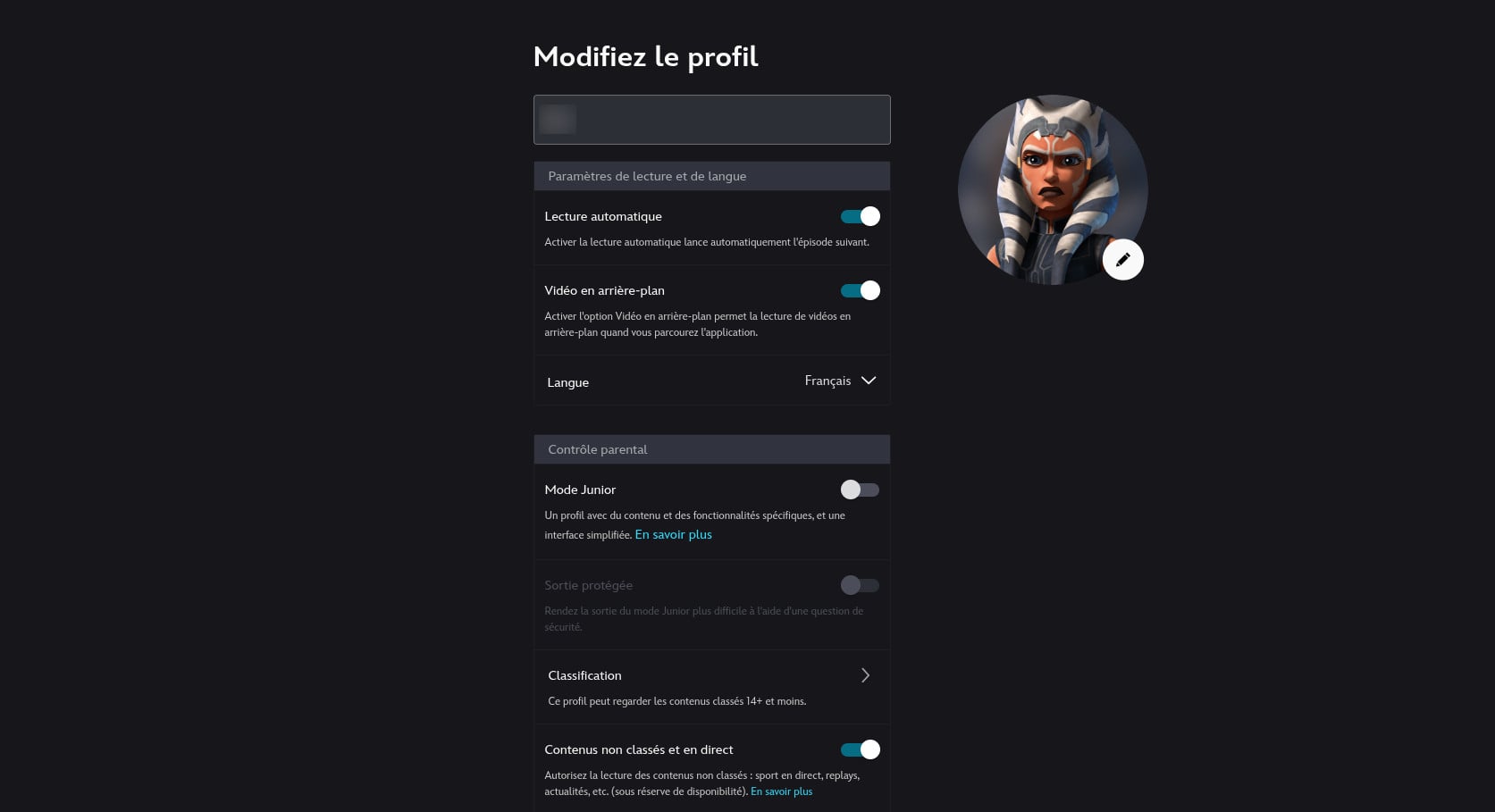
Notez que pour désactiver le mode Junior, il est obligatoire de fournir le mot de passe du foyer principal.
Créer ou modifier un profil enfant
- Sélectionnez Ajouter un profil ou cliquez sur un profil déjà disponible.
- Appuyez sur l’option Profil enfant.
Une fois cette fonctionnalité activée, l’accès aux séries et aux films pour adultes est automatiquement révoqué.
Définir la classification d’âge
- Dans les paramètres de profil, allez dans Contrôle parental.
- Appuyez sur la classification d’âge adaptée à votre enfant.
- Confirmez votre choix pour filtrer le catalogue Disney+, les contenus Star Wars et Marvel inclus.
Protéger les profils adultes avec un code PIN
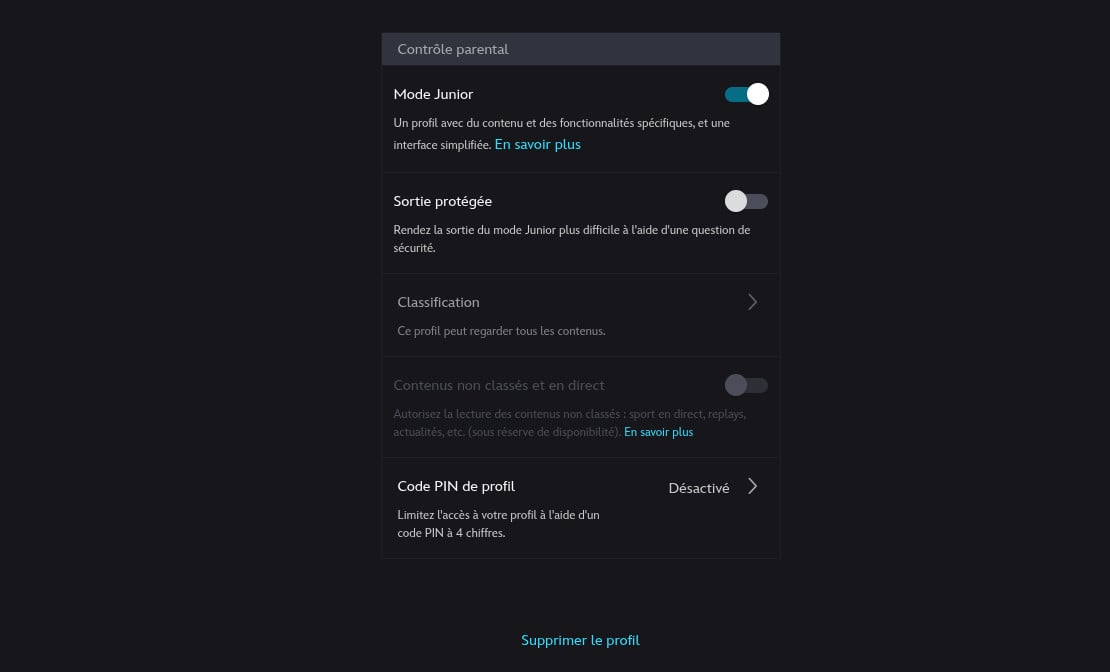
- Allez dans Contrôle parental.
- Activez le code PIN pour les profils adultes (autre que le foyer principal).
- Configurez un code et validez
Vérification des réglages sur tous vos appareils
- Lancez Disney+ sur votre TV connectée, votre ordinateur, votre tablette ou sur les smartphones de vos enfants.
- Assurez-vous que les profils et les limitations s’appliquent partout.
Conseil
Le contrôle parental renforce la sécurité sur Netflix et sur Disney+. En revanche, la fonctionnalité ne remplace pas la vigilance. Les enfants restent curieux et savent parfois contourner cette barrière avec d’autres manipulations. Il reste donc essentiel d’échanger avec eux et de fixer des limites claires. Le streaming doit rester un moment encadré, le contrôle parental n’est pas une solution miracle.
🟣 Pour ne manquer aucune news sur le Journal du Geek, suivez-nous sur Google et sur notre canal WhatsApp. Et si vous nous adorez, on a une newsletter tous les matins.