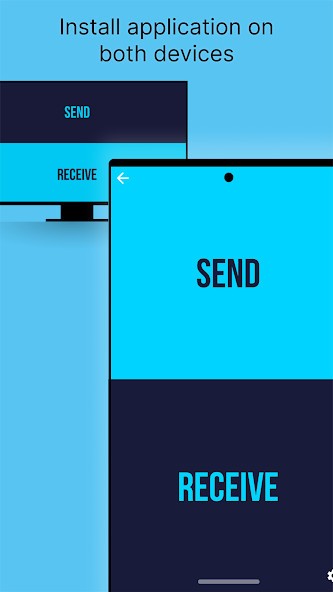
Send Files to TV (SFTTV) se démarque comme une application révolutionnaire. Elle a été conçue pour faciliter le transfert de fichiers entre différents appareils ( smartphones, tablettes et télévisions).
Télécharger Send Files to TV rend le processus de partage de photos de vacances, de vidéos ou de documents simple. L'appli permet de connecter votre Smart TV Android, votre appareil mobile Android et votre ordinateur personnel via votre réseau local sans avoir besoin d'Internet. Vous pouvez ainsi partager des films, des émissions de télévision ou n'importe quel fichier entre vos appareils.
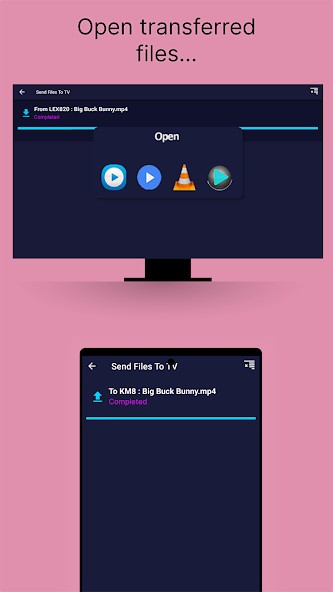
Pour accéder aux fichiers que vous avez transférés, il est possible de vérifier ou de modifier le chemin d'enregistrement dans le panneau de configuration de l'application. Cela vous offre un contrôle total sur l'emplacement de vos fichiers et vous assure de les retrouver rapidement.
Comment fonctionne Send Files to TV ?
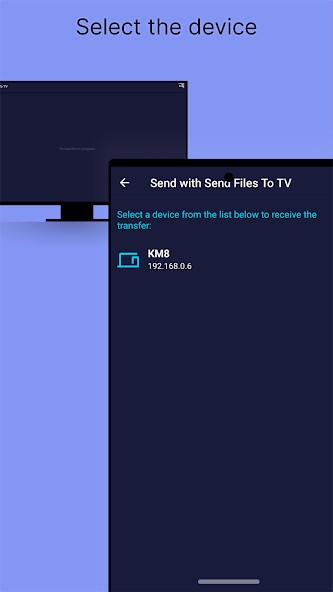
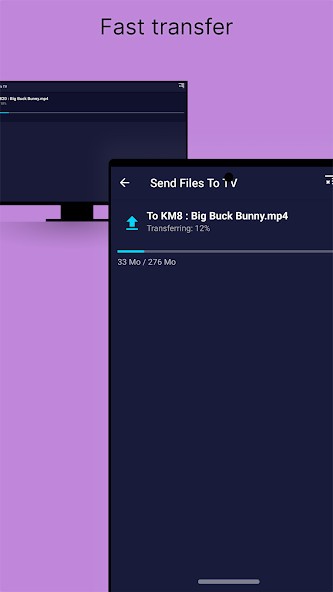
L'utilisation de Send Files to TV (SFTTV) est accessible à tous. Après l'avoir téléchargé sur vos dispositifs, assurez-vous qu'ils sont connectés au même réseau local. L'application mobile détecte automatiquement les autres périphériques présents sur le réseau ce qui simplifie le partage de fichiers volumineux. Les transferts sont rapides, souvent bien plus que par Bluetooth, et totalement privés.
Il est possible d'utiliser BlueStacks, un émulateur Android pour ordinateur, pour transférer des fichiers depuis un PC vers un Android TV. La première étape consiste à installer BlueStacks sur votre PC, puis à vous connecter avec votre compte Google. Ensuite, vous devez installer l'application Send Files to TV directement dans BlueStacks via le Google Play Store et la lancer pour préparer l'envoi des fichiers.
Parallèlement, il est nécessaire d'installer SFTTV sur votre Android TV en ouvrant le Google Play Store sur le téléviseur, en recherchant l'application et en la lançant afin qu'elle puisse recevoir les fichiers entrants. Pour rendre les fichiers de votre PC accessibles dans BlueStacks, copiez-les dans le dossier partagé de l'émulateur : C:\ProgramData\BlueStacks\Engine\UserData\SharedFolder. Dans BlueStacks, vous pourrez les retrouver via le Gestionnaire multimédia, sous Stockage interne >Windows >BstSharedFolder.
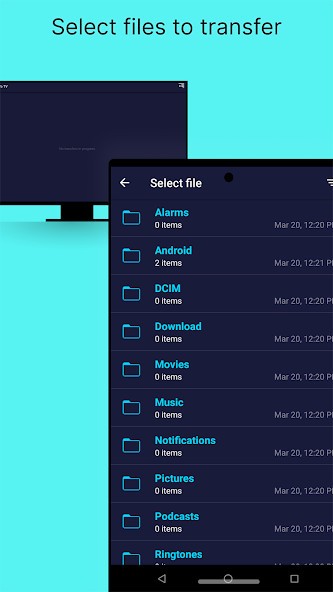
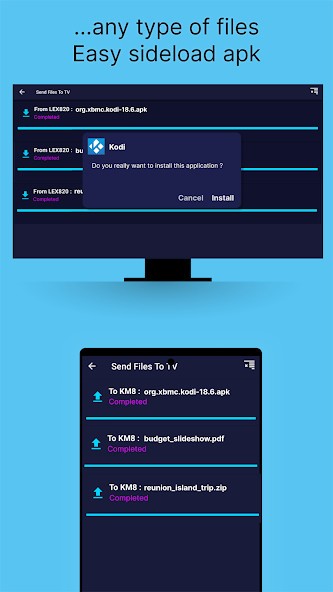
Le transfert de fichiers se fait ensuite depuis BlueStacks, ouvrez Send Files to TV, sélectionnez le fichier à envoyer dans le dossier partagé, puis choisissez votre téléviseur dans la liste des périphériques détectés. Une fois le transfert terminé, les fichiers peuvent être ouverts depuis SFTTV sur le téléviseur ou via une application de gestion de fichiers installée sur celui-ci. Cette méthode fonctionne également pour transférer des fichiers APK afin d'installer des applications sur votre téléviseur.
Sur quels appareils peut-on installer Send Files to TV ?
L'application Send Files to TV originale est destinée aux appareils Android (6.0 ou version ultérieure) et aux téléviseurs Android TV. Il est possible de la télécharger depuis le Google Play Store ou encore sous forme de fichier APK (suivez nos liens de téléchargement directs). Il n'existe pas de version iOS native de SFTTV sur l'App Store publiée par le même développeur.
Sur PC, il existe une version de Send Files to TV pour Windows, macOS et Linux (à télécharger via nos liens dédiés).
Sachez qu'il existe une autre application intitulée Send files to Android TV sur l'Apple App Store qui permet à des appareils iOS d'envoyer des fichiers vers un téléviseur Android TV, mais ce n'est pas le même SFTTV officiel, C'est une application tierce conçue pour iOS qui se concentre uniquement sur l'envoi vers Android TV.
Send Files to TV est-il payant ?
L'app Send Files to TV est gratuite à télécharger et à utiliser. Cependant, elle contient des achats optionnels.
Quels sont les logiciels équivalents à Send Files to TV ?
Si télécharger Send Files to TV est une option solide, il existe d'autres applications qui fournissent des services similaires.
AirDroid est une alternative populaire qui permet le transfert de fichiers, ainsi que d'autres fonctionnalités de gestion de smartphone. Elle permet de contrôler et gérer les smartphones et les tablettes depuis un ordinateur ou via le web. AirDroid simplifie le transfert de fichiers, le contrôle à distance, la gestion des notifications, le partage de proximité et la sauvegarde de données, elle assure une connexion sécurisée grâce à une confirmation préalable avant l'accès à distance et ne conserve aucun accès après la déconnexion. Avec AirDroid, vous pouvez gérer jusqu'à 10 dispositifs simultanément et simplifier le partage de fichiers entre Android, iPhone, iPad, Windows et macOS.
Pushbullet facilite le partage de fichiers et de liens entre différents appareils, ainsi que la réception et l'envoi de SMS depuis un PC. L'appli centralise également les notifications de SMS, WhatsApp, Kik et Facebook Messenger sur l'écran de l'ordinateur permettant de rester informé sans avoir à manipuler son smartphone.
Android File Transfer (Quick Share for Windows) est une autre solution pour transférer des fichiers entre appareils Android et PC Windows. Grâce à elle, vous pouvez envoyer des photos, des vidéos, des documents et des dossiers complets via Wi-Fi ou Bluetooth. Chaque transfert reste sécurisé, et vous pouvez contrôler qui peut découvrir et interagir avec votre appareil.