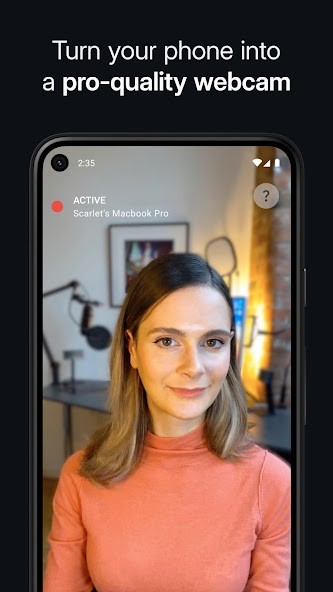
Camo — Webcam for Mac and PC transforme la caméra de votre iPhone, Android ou tout autre appareil en webcam haute qualité pour votre ordinateur. Développé par Reincubate, ce logiciel permet d’obtenir une qualité vidéo bien supérieure à celle des webcams intégrées ou externes classiques. Et pour cela, vous n’aurez pas à installer un matériel supplémentaire ni un pilote.
Un fois installé sur votre PC, Camo améliore nettement l’image lors de vos appels vidéo, streaming ou enregistrements. Son utilisation est très simple : il suffit de connecter votre téléphone à votre Mac ou PC pour profiter d’une image claire, nette et bien éclairée. Notez que Camo fonctionne avec toutes les grandes plateformes comme Zoom, Google Meet, Microsoft Teams ou OBS Studio. Il exploite la puissance des caméras modernes pour produire des vidéos nettes, lumineuses et naturelles, tout en préservant la confidentialité des échanges.
Comment fonctionne Camo — webcam for Mac and PC ?
Camo fonctionne en reliant la caméra de votre smartphone, tablette ou appareil photo à votre ordinateur grâce à son logiciel de contrôle, Camo Studio. Pour commencer, il faut installer Camo Studio sur votre Mac ou PC. Ensuite, vous devez télécharger Camo sur votre smartphone. Une fois l’appareil connecté, Camo Studio le détecte automatiquement et affiche l’image en direct. En quelques secondes, votre téléphone devient alors une webcam de qualité professionnelle, prête à être utilisée pour vos appels vidéo, vos enregistrements ou vos diffusions en ligne.
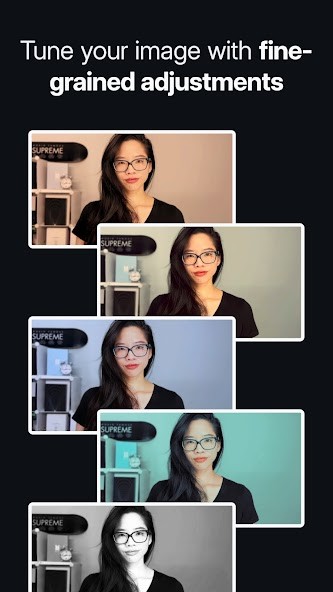
Depuis Camo Studio, vous pouvez contrôler l’image directement sur votre ordinateur. Il est possible d’ajuster la luminosité, la mise au point, les couleurs, le contraste ou le zoom sans toucher au téléphone. Le logiciel permet aussi de changer d’objectif sur les smartphones équipés de plusieurs caméras. De plus, Camo prend en charge des effets comme le mode Portrait pour créer un flou d’arrière-plan ou le mode Spotlight pour améliorer la clarté du visage lorsque la lumière est faible.
Camo propose aussi des outils pour personnaliser vos vidéos. Vous pouvez par exemple ajouter un logo, un texte ou une bannière à l’écran grâce à l’éditeur de superpositions. Les filtres et les effets de couleur aident quant à eux à créer un style unique et professionnel. Ces fonctionnalités peuvent vous être utiles pour les présentations, les formations ou les vidéos en direct. Elles permettent de renforcer l’image de votre marque ou de mieux faire passer votre message.
Enfin, comme mentionné plus haut, le logiciel fonctionne avec la plupart des applications populaires comme Zoom, Google Meet, Microsoft Teams, Chrome, OBS Studio, Streamlabs, Twitch, Panopto, ScreenFlow, Final Cut Pro X et plus encore. Aucun pilote n’est nécessaire, tout est automatique. Le traitement de l’image se fait directement sur le smartphone, ce qui rend le fonctionnement rapide sans ralentir votre ordinateur. De plus, grâce à la fonction d’enregistrement et à l’aperçu en temps réel, vous gardez toujours le contrôle sur votre image et obtenez des vidéos nettes et stables, quelle que soit la plateforme utilisée.
Sur quels appareils peut-on installer Camo — webcam for Mac and PC ?
Camo — webcam for Mac and PC peut être installée sur iPhone, iPad et iPod touch. L’application requiert au moins iOS/iPadOS 15.6 pour fonctionner. Sur Android, il faut avoir la version 7.0 de l’OS ou une version ultérieure. Le logiciel Camo Studio est quant à lui disponible sur Windows et macOS.
Camo — webcam for Mac and PC est-il payant ?
L’application mobile Camo — webcam for Mac and PC est entièrement gratuite. Pour Camo Studio, l’éditeur propose une version Libre sans filigrane ni publicités. Toutefois, les versions payantes Pro et Enterprise offrent le plus de fonctionnalités.
Quels sont les logiciels équivalents à Camo — webcam for Mac and PC ?
Pour transformer votre smartphone en webcam, voici deux autres applications que vous pouvez utiliser.
DroidCam est une option simple et pratique. Cette application transforme votre téléphone Android, iPhone ou iPad en webcam pour ordinateur. Elle fonctionne via Wi-Fi ou USB et s’utilise sur Windows ou Linux avec les principales plateformes comme Zoom, Teams ou Google Meet. Facile à configurer, elle propose une image claire et un son net grâce au micro du téléphone. Elle est gratuite et sans filigrane, mais dispose aussi d’une version Pro avec des fonctionnalités avancées pour un usage professionnel.
iVCam Webcam représente quant à lui une excellente alternative pour les utilisateurs de Windows. Ce logiciel transforme également votre smartphone Android ou iOS en webcam haute définition. Il offre des images fluides pouvant atteindre la 4K. Il permet aussi d’ajuster la luminosité, le zoom ou le flou d’arrière-plan directement depuis le PC. Compatible avec les grandes plateformes de visioconférence comme Zoom ou Teams, iVCam est gratuit avec publicité. Sa version payante supprime les pubs et le filigrane.