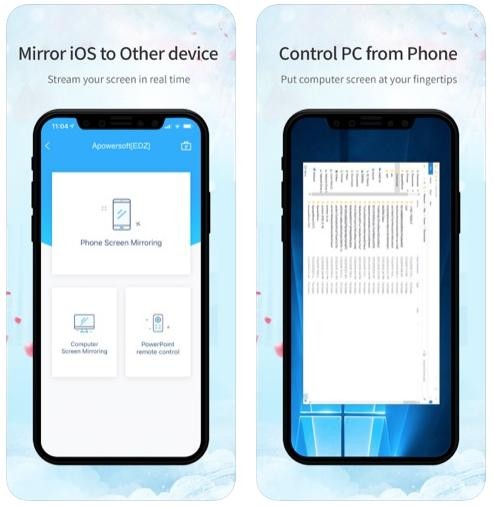
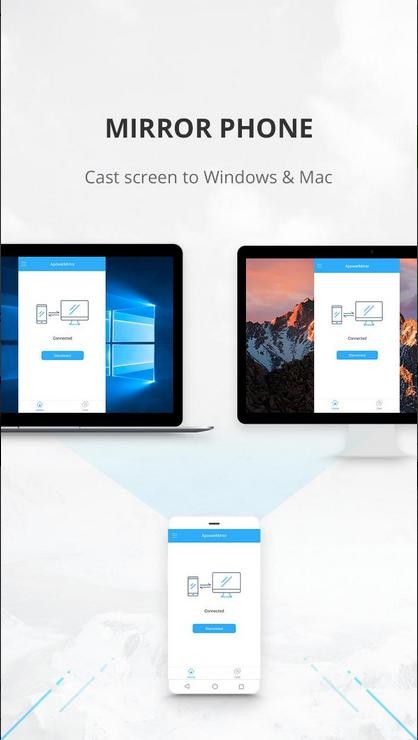
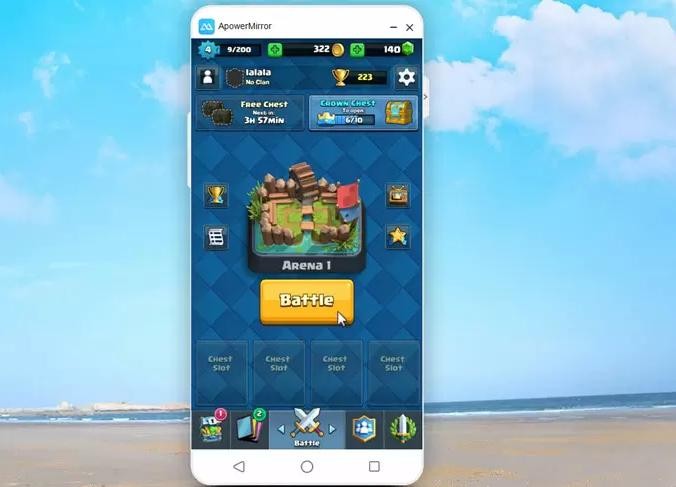
ApowerMirror est une application de recopie d’écran qui affiche le contenu d’un smartphone Android ou d’un iPhone sur un ordinateur Windows ou Mac. Développée par Apowersoft, elle répond à un besoin très concret : regarder ses vidéos, ses photos, ses applications ou ses parties de jeu mobile sur un écran plus grand, sans câble HDMI et sans matériel à acheter. L’installation prend quelques minutes et ne demande aucune compétence technique, puisque tout se joue entre l’application posée sur le téléphone et le programme installé sur l’ordinateur.
ApowerMirror s’adresse autant aux particuliers qu’aux personnes qui travaillent ou qui enseignent. À la maison, l’application sert à montrer des photos de vacances à toute la famille sur un écran que tout le monde voit bien. En classe ou en réunion, elle affiche un document ou une démonstration sans brancher le moindre câble devant l’assistance. Les joueurs s’en servent pour suivre leurs parties mobiles confortablement, et les personnes qui diffusent en direct montrent ainsi leur écran de téléphone à leur public. Apowersoft accompagne le logiciel d’un guide d’utilisation, d’une foire aux questions et d’un formulaire d’assistance.
Comment fonctionne ApowerMirror ?
Télécharger ApowerMirror sur l’ordinateur et sur le téléphone, puis lancer les deux applications. La première méthode de connexion passe par le Wi-Fi, avec les deux appareils reliés au même réseau. Vous appuyez sur le bouton Miroir depuis le téléphone, vous attendez que la recherche affiche le nom de votre ordinateur, qui commence toujours par « Apowersoft », puis vous choisissez « Diffuser le téléphone sur PC » et vous validez par « Commencer ». L’écran du mobile apparaît alors dans la fenêtre du programme, avec le son.
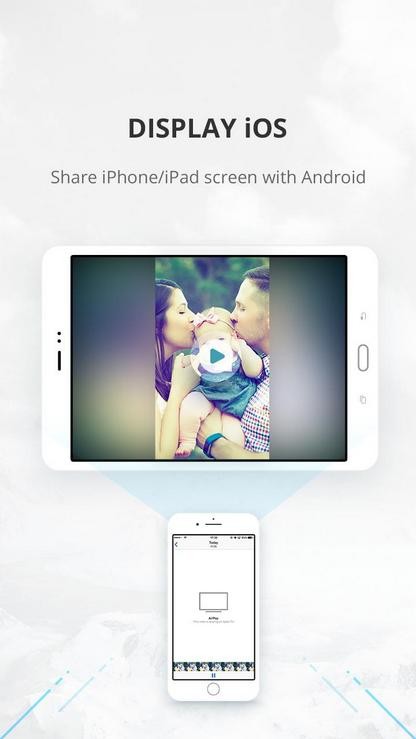
La seconde méthode passe par un câble USB. Sur Android, il faut d’abord activer le débogage USB, brancher le téléphone et confirmer la fenêtre qui s’affiche. Sur iPhone et iPad, la mise en miroir se fait par le Centre de contrôle, avec l’option « Recopie de l’écran », ou par câble après l’installation du pilote.
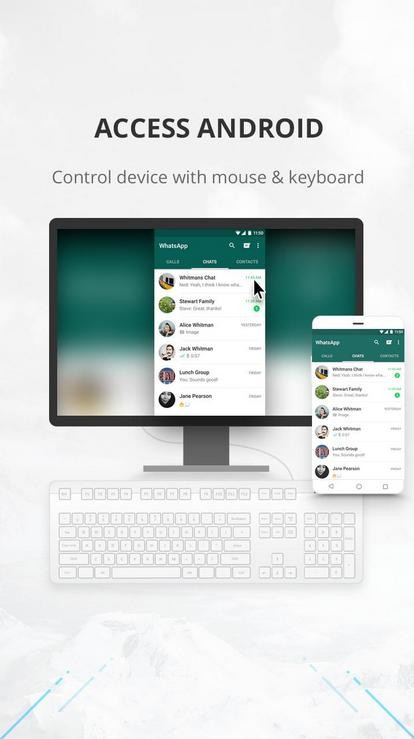
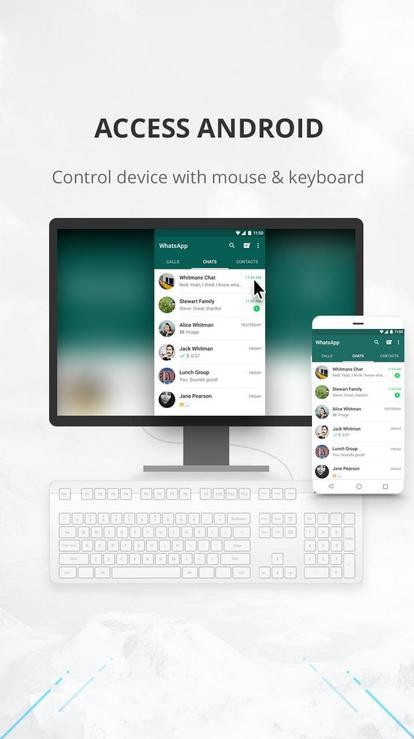
Une fois la connexion établie, ApowerMirror ne se contente pas d’afficher l’écran. Avec un appareil Android, vous contrôlez le téléphone depuis le clavier et la souris du PC : répondre à un message sur WhatsApp ou sur un réseau social, naviguer dans les menus, copier un texte avec Ctrl+C sur l’ordinateur et le coller avec Ctrl+V sur le mobile. Pour les jeux, un clavier virtuel associe chaque touche à une zone de l’écran tactile, ce qui revient à jouer à un jeu Android sur PC sans installer d’émulateur.
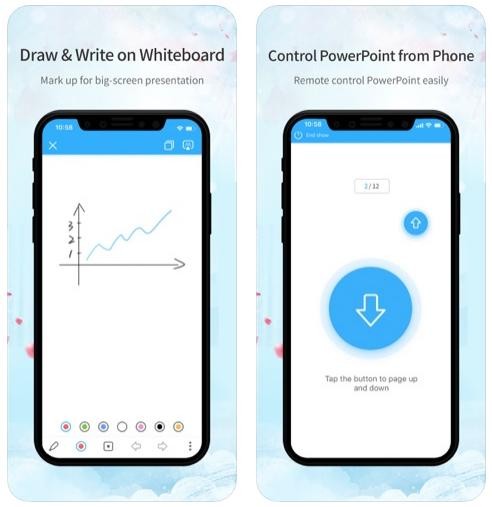
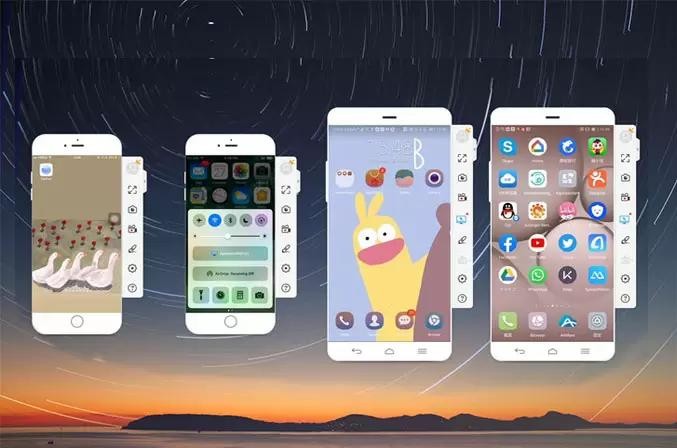
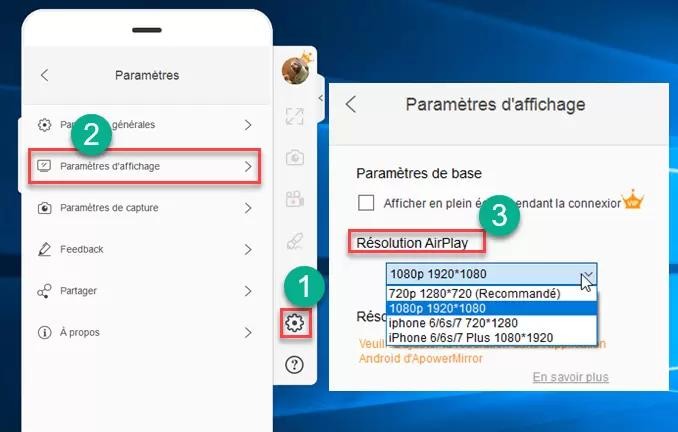
La barre d’outils latérale réunit les fonctions les plus utiles au quotidien. Vous pouvez passer en plein écran, prendre une capture de l’écran du mobile, lancer un enregistrement vidéo, ou activer le tableau blanc pour annoter pendant une présentation. Le partage d’écran fonctionne aussi dans l’autre sens, de l’ordinateur vers le téléphone ou la tablette, avec la possibilité de garder la main sur le PC depuis le mobile.
Le programme affiche jusqu’à quatre appareils en même temps, pilote un diaporama PowerPoint à distance, et se connecte à un téléviseur par code PIN ou QR code. Une fonction de mise en miroir dans le cloud permet enfin de diffuser un écran vers un appareil situé ailleurs, quand les deux machines ne sont pas sur le même réseau.
Sur quels appareils peut-on installer ApowerMirror ?
Côté ordinateurs, ApowerMirror existe en version Windows et en version Mac. Côté mobiles, l’application s’installe sur les smartphones et tablettes Android ainsi que sur les iPhone et les iPad. Vous pouvez télécharger ApowerMirror via nos liens de téléchargement directs, en choisissant la version qui correspond à votre appareil.
Une version est également prévue pour les téléviseurs connectés. Elle réclame une Android TV en version 5.0 au minimum et se trouve dans la boutique du téléviseur, ou s’installe depuis une clé USB. Les boîtiers Smart TV sont pris en charge de la même manière, de même que certains appareils de réalité augmentée et de réalité virtuelle. Apowersoft propose par ailleurs une version en ligne, utilisable depuis un navigateur.
Cette présence sur plusieurs systèmes ouvre des combinaisons variées : un Android vers un PC, un iPhone vers un Mac, un téléphone vers une tablette, un Mac vers un PC Windows ou un ordinateur vers un téléviseur. Sur certains modèles, la prise de contrôle à distance passe mal par le Wi-Fi, et le câble USB règle généralement la question.
ApowerMirror est-il payant ?
ApowerMirror est disponible à télécharger gratuitement et fonctionne sans paiement dès l’installation. La version d’essai donne accès à la mise en miroir depuis un appareil Android ou iOS, à la diffusion de l’écran de l’ordinateur et à la prise de contrôle d’un mobile Android depuis le PC.
Un compte VIP existe toutefois pour aller plus loin. Il supprime le filigrane qui apparaît sur l’écran diffusé, débloque l’affichage en plein écran et l’étirement de l’image, et ouvre l’enregistrement d’écran ainsi que les captures sans restriction. L’éditeur propose aussi un accès VIP gratuit pendant un mois. Une garantie de remboursement de sept jours accompagne les abonnements.
Quels sont les logiciels équivalents à ApowerMirror ?
SCRCPY est sans doute l’alternative la plus appréciée des utilisateurs curieux. Ce logiciel libre et entièrement gratuit affiche l’écran d’un téléphone Android sur un ordinateur Windows, macOS ou Linux, et permet de le contrôler au clavier et à la souris. Il s’appuie sur une connexion ADB par câble USB, ne réclame aucun accès root et reste très léger. Sa latence est faible, ce qui plaît aux joueurs, et vous réglez vous-même la résolution, le débit et le nombre d’images par seconde. En revanche, il n’existe aucune version pour iPhone et la prise en main demande un peu de patience.
KDE Connect répond à un besoin voisin, mais différent. Ce projet libre et gratuit, porté par la communauté KDE, relie un ordinateur sous Linux, Windows ou macOS à un téléphone Android ou iOS sur le même réseau. Il ne duplique pas l’écran du mobile, il synchronise les deux appareils : les notifications arrivent sur le bureau, vous répondez aux SMS depuis le clavier de l’ordinateur, vous transférez des fichiers dans les deux sens et vous partagez le presse-papiers. Le téléphone peut aussi servir de télécommande pour une présentation ou de pavé tactile.
Votre téléphone, l’application de Microsoft aujourd’hui appelée Mobile connecté, reste la solution la plus simple sous Windows. Elle est gratuite, sans publicité et sans option payante. Elle s’installe sur Windows 10 et Windows 11, puis se jumelle avec un smartphone Android ou un iPhone grâce à un QR code. Vous recevez vos appels, vos messages et vos notifications sur l’ordinateur, et vous consultez les photos récentes du téléphone. Sur certains modèles Samsung, HONOR ou Microsoft, elle affiche même les applications mobiles dans des fenêtres séparées. L’expérience reste plus limitée sur iPhone.