Migrer vers iOS est l'application officielle d'Apple qui facilite le passage d'un smartphone Android vers un iPhone. Développée pour rendre la transition entre les deux systèmes d'exploitation aussi fluide que possible, elle permet aux nouveaux utilisateurs d'Apple de récupérer l'ensemble de leurs données personnelles en quelques minutes seulement. Son interface intuitive guide l'utilisateur pas à pas, ce qui rend le processus accessible même aux moins technophiles.
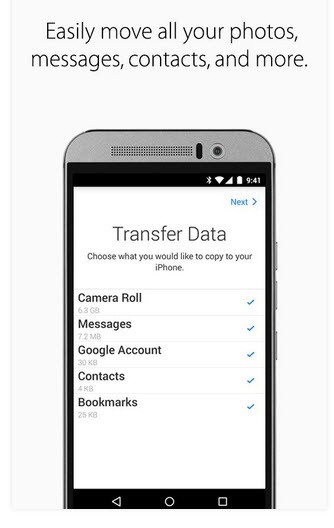
Migrer vers iOS prend en charge le transfert d’un large éventail de données personnelles et multimédias, incluant vos contacts, messages texte, photos, vidéos, ainsi que vos réglages personnalisés comme l’accessibilité et l’affichage. Elle copie aussi vos comptes de messagerie, l’historique des appels, les calendriers et même vos messages et fichiers WhatsApp. De plus, certaines applications gratuites présentes sur Google Play peuvent être automatiquement téléchargées sur votre nouvel appareil via l’App Store, rendant la migration complète et sans effort.
Comment fonctionne Migrer vers iOS ?
Le processus de migration débute par une phase de préparation simple mais essentielle. Il faut d'abord activer le Wi-Fi sur votre appareil Android et branchez vos deux téléphones à une source d’alimentation pour éviter toute interruption. Vous pouvez aussi connecter directement les appareils avec un câble USB-C pour accélérer le transfert. Lors de la configuration de votre nouvel iPhone, suivez les instructions à l’écran jusqu’à l’étape « Transférez vos apps et vos données » et choisissez l’option « Depuis Android ». Si la configuration est déjà terminée, il faudra réinitialiser l’iPhone pour relancer le processus.
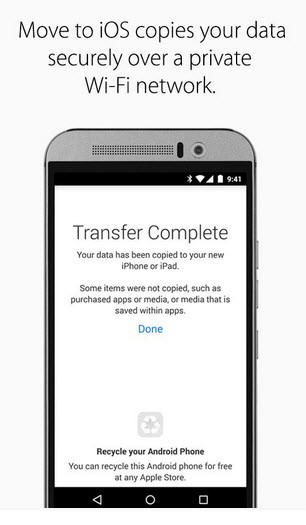
Ensuite, ouvrez l’application Migrer vers iOS sur votre appareil Android. Si elle n’est pas installée, vous pouvez la télécharger rapidement en scannant un code QR affiché sur l’iPhone. Après avoir accepté les conditions, l’iPhone affiche un code unique que vous devez saisir sur le téléphone Android. En saisissant ce code, vous établissez une connexion directe et sécurisée entre les deux téléphones via le réseau Wi-Fi temporaire créé par l'iPhone. Cette méthode garantit que vos données restent privées et ne transitent pas par internet.
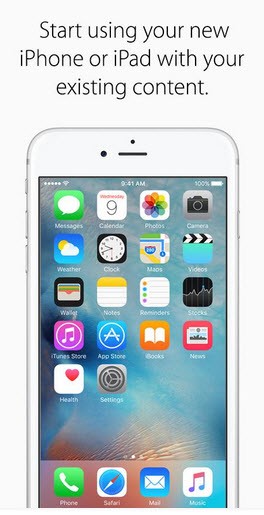
Une fois la connexion établie, vous sélectionnez simplement les types de données à transférer et l'application s'occupe du reste automatiquement. Il suffit de laisser les deux appareils côte à côte le temps nécessaire, qui varie selon le volume de données à migrer. Après le transfert, l'iPhone finalise la configuration en vous proposant d'activer votre carte SIM ou eSIM, puis de télécharger depuis l'App Store les applications gratuites qui étaient présentes sur votre Android. Seuls quelques contenus spécifiques comme la musique achetée ou les PDF devront être transférés manuellement par la suite.
Sur quels appareils peut-on installer Migrer vers iOS ?
Vous pouvez télécharger Migrer vers iOS sur tous les smartphones Android équipés d’Android 6.0 ou d’une version plus récente.
Migrer vers iOS est-il payant ?
Non, Migrer vers iOS est une application gratuite, téléchargeable sans frais depuis le Google Play Store via notre lien direct.
Quels sont les logiciels équivalents à Migrer vers iOS ?
Si Migrer vers iOS est la solution officielle d’Apple pour passer d’un smartphone Android à un iPhone, d'autres logiciels peuvent venir en complément ou servir d’alternative selon vos besoins.
FonePaw Transfert iOS est conçu pour gérer facilement les données de votre iPhone, iPad ou iPod depuis un ordinateur Windows ou macOS. Bien qu’il ne prenne pas en charge le transfert initial depuis Android, il devient indispensable après la migration, en vous permettant de déplacer musiques, messages, photos ou contacts sans passer par iTunes. Son interface intuitive permet aussi d’éditer vos données et de créer des sauvegardes. Il propose une version d’essai gratuite, avec des licences payantes pour débloquer toutes les fonctionnalités.
Xilisoft Transfert iPhone est quant à lui centré sur la gestion quotidienne de votre appareil iOS. Il facilite l’échange de fichiers multimédias entre votre iPhone et votre PC, sans passer par iTunes. Ce logiciel met l’accent sur l’organisation de votre contenu, avec des outils pour gérer vos playlists, albums photos et même transformer votre iPhone en disque dur externe. Il ne remplace pas Migrer vers iOS mais devient un complément utile une fois votre iPhone configuré.
Par ailleurs, Dr.Fone de Wondershare va plus loin avec une suite complète de modules. Son outil « Migrer » offre une véritable alternative à l’app d’Apple en permettant de transférer toutes vos données d’un appareil à un autre, y compris entre Android et iOS ou dans l’autre sens. Il propose aussi des fonctions avancées de récupération de données et de réparation système. En cas de problème après la migration, Tenorshare ReiBoot iOS prend le relais. Ce logiciel gratuit permet de sortir un appareil bloqué du mode récupération ou de corriger certaines erreurs système. Pour aller plus loin, la version Pro débloque des options de réparation plus poussées.
Enfin, Tenorshare ReiBoot iOS est une solution efficace pour réparer un iPhone ou un iPad bloqué, notamment après un transfert de données mal exécuté via une app comme Migrer vers iOS. Compatible avec Windows et macOS, ce logiciel gratuit permet d’activer ou de désactiver le mode récupération en un clic, sans perdre de données. Bien que la version gratuite soit limitée, la version Pro prend en charge plus de 150 erreurs système. C’est une alternative utile si votre appareil rencontre des problèmes après la migration.