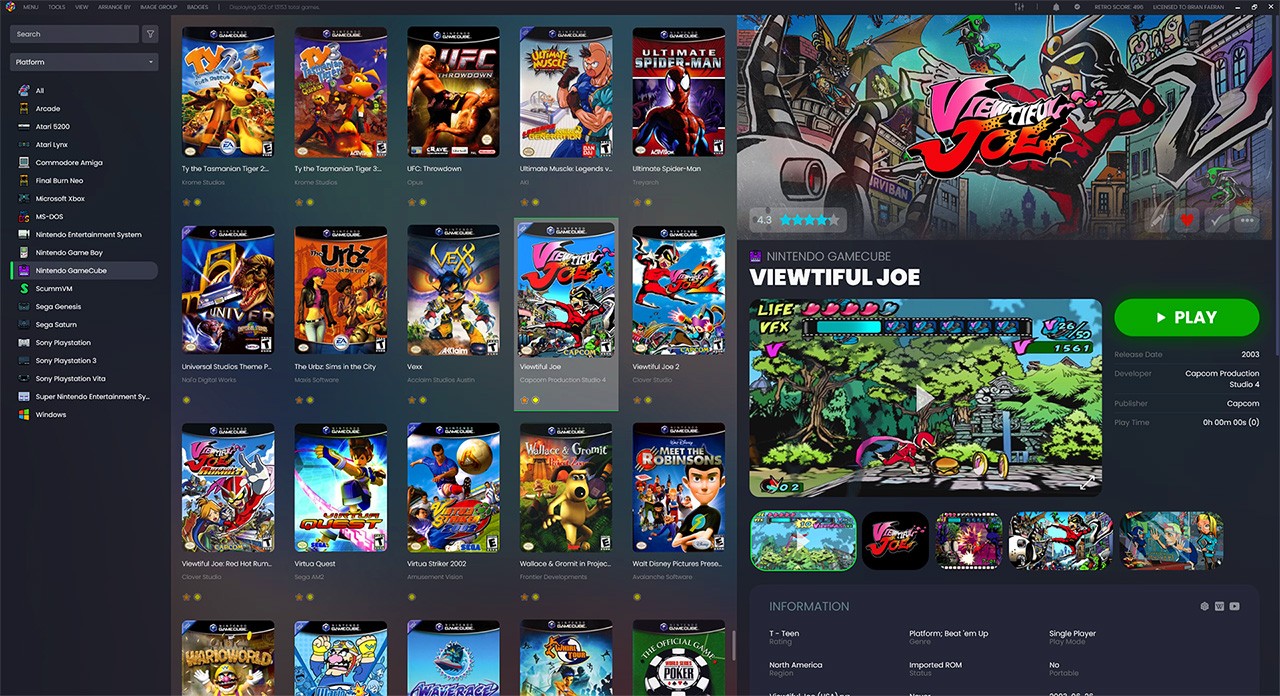
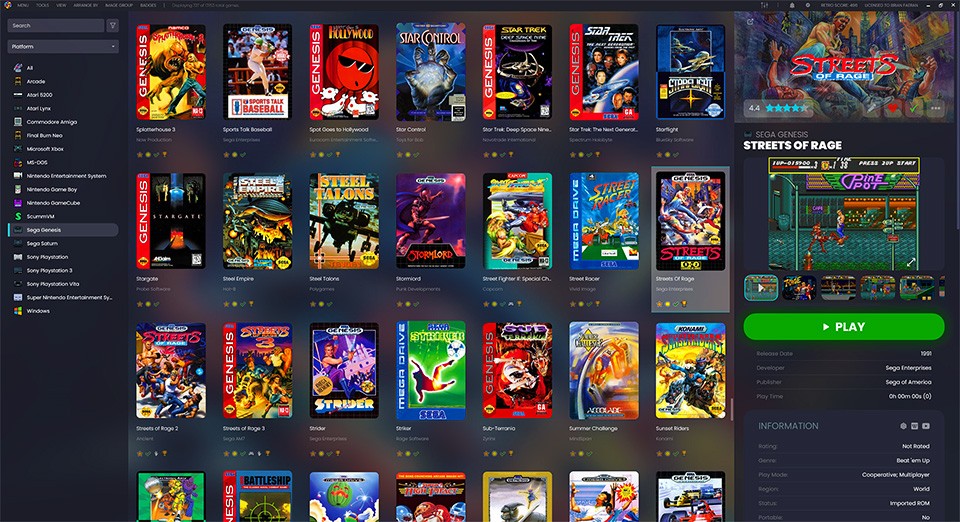
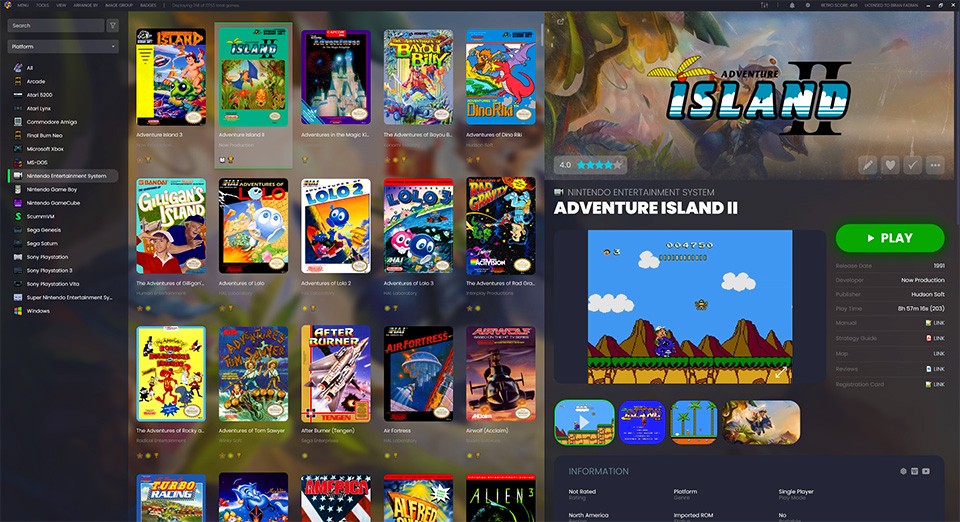
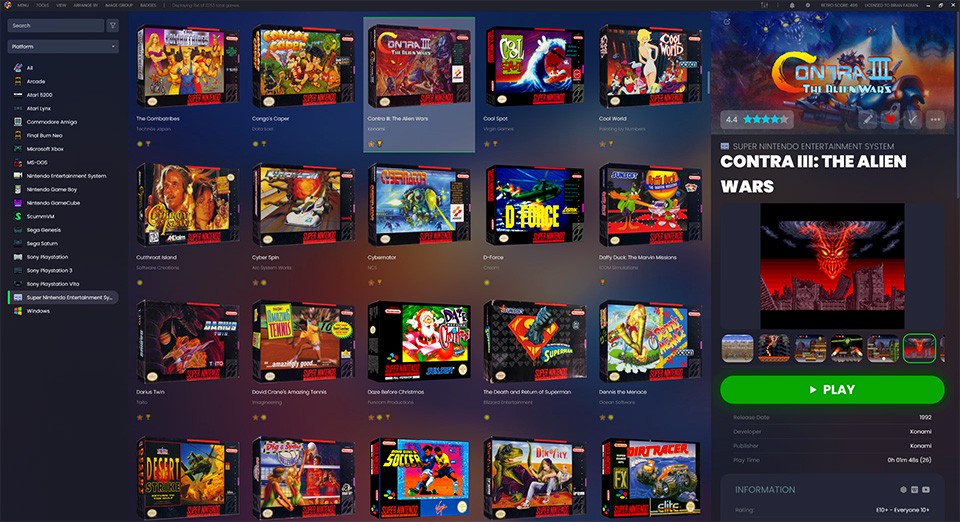
LaunchBox est un logiciel qui agit un peu comme un grand tiroir bien organisé dans lequel vous venez ranger tous vos jeux. Tout est regroupé au même endroit, avec une présentation visuelle soignée qui donne tout de suite plus envie de parcourir sa collection. Et surtout, au quotidien, cela change vraiment la donne : vous pouvez lancer vos jeux directement depuis une interface unique, sans avoir à fouiller dans vos dossiers ou à chercher pendant de longues minutes avant de jouer.
LaunchBox s'adresse vraiment à tout le monde, des joueurs curieux qui veulent juste avoir leurs jeux bien rangés, jusqu'aux passionnés de retrogaming qui ont des milliers de titres à gérer. Le logiciel est développé par Unbroken Software et a une communauté très active qui contribue à son amélioration en permanence. C'est ce genre d'outil qu'on installe une fois et qu'on ne désinstalle plus jamais, parce qu'il s'intègre naturellement dans la façon dont on joue.
Comment fonctionne LaunchBox ?
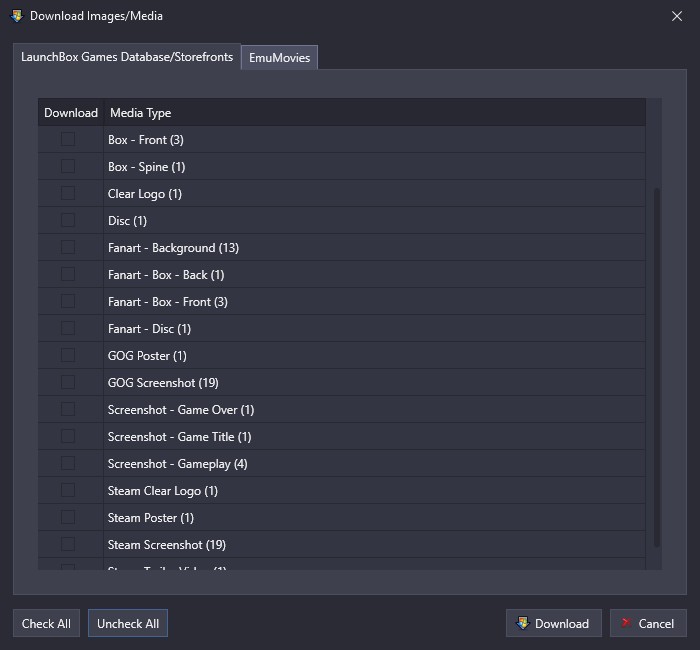
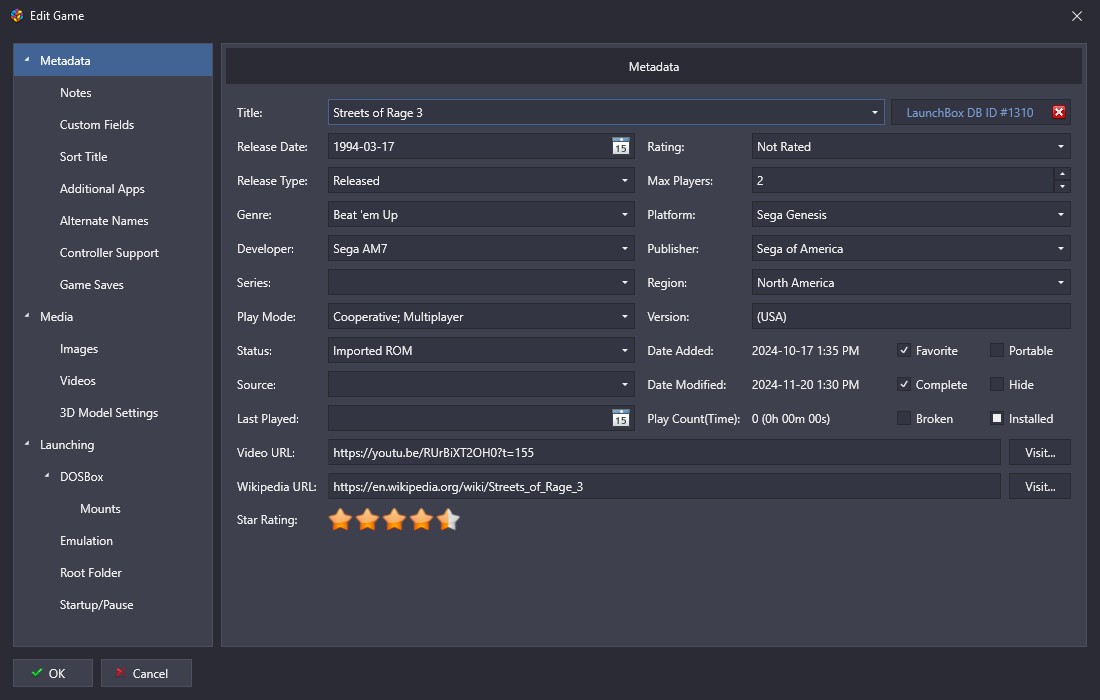
Le principe de base de LaunchBox est assez simple à saisir. Vous téléchargez et installez le logiciel sur votre ordinateur Windows, puis vous lui indiquez où se trouvent vos jeux. Il va alors parcourir vos dossiers, reconnaître les titres, et aller chercher automatiquement toutes les informations qui vont avec : la jaquette du jeu, les captures d'écran, la description, l'année de sortie, le développeur, et même parfois des vidéos de présentation. Tout ça vient d'une immense base de données communautaire appelée LaunchBox Games Database, qui recense des dizaines de milliers de jeux issus de presque toutes les plateformes imaginables.
Une fois que vos jeux sont dans la bibliothèque de LaunchBox, vous pouvez les classer comme bon vous semble : par plateforme, par genre, par année, par développeur, ou encore via des filtres et des catégories personnalisées. La recherche est rapide et intuitive, ce qui est très pratique quand on a une grosse collection. Vous pouvez également ajouter des tags, des notes personnelles, ou même des champs personnalisés pour organiser les choses exactement à votre façon.
Là où LaunchBox devient vraiment puissant, c'est dans sa gestion des émulateurs. Le logiciel ne contient pas d'émulateurs en lui-même, mais il sait en gérer un très grand nombre comme MAME pour les jeux d'arcade, Dolphin pour les titres GameCube et Wii, PCSX2 pour la PlayStation 2, RetroArch, et beaucoup d'autres. Une fois que vous avez configuré vos émulateurs, le logiciel s'occupe de passer les bons paramètres automatiquement à chacun d'eux, selon le jeu que vous lancez. Concrètement, vous cliquez sur un jeu dans votre bibliothèque, et LaunchBox ouvre le bon émulateur avec la bonne configuration, sans que vous ayez à toucher à quoi que ce soit. C'est ce genre de détail qui fait vraiment la différence.
Sur quels appareils peut-on installer LaunchBox ?
La version principale de LaunchBox est disponible pour les ordinateurs sous Windows 10 et Windows 11. Ce sont les deux systèmes pleinement pris en charge, et ils offrent la meilleure expérience possible. Le logiciel est exclusivement prévu pour les systèmes 64 bits, ce qui correspond à la grande majorité des ordinateurs modernes. Il n'existe pas de version officielle pour macOS ni pour Linux, donc si vous êtes sous l'un de ces deux systèmes d'exploitation, vous devrez vous tourner vers une alternative.
Pour les utilisateurs d'Android, il existe aussi une version mobile, en fichier APK, disponible directement sur le site officiel de LaunchBox, en dehors du Google Play Store. Cette version Android fonctionne à partir d'Android 7.0, ce qui couvre une très large gamme d'appareils. Elle reprend les grandes idées du logiciel Windows : organiser ses jeux, télécharger les jaquettes et métadonnées automatiquement, gérer les émulateurs, et naviguer dans sa collection avec une interface agréable.
Vous pouvez suivre nos liens de téléchargement directs pour télécharger LaunchBox. Ce dernier est aussi conçu pour être portable, ce qui signifie que vous pouvez le copier-coller d'un dossier à un autre, ou même le transférer sur un autre ordinateur, et tout fonctionnera exactement comme avant.
LaunchBox est-il payant ?
LaunchBox existe en deux versions : une version gratuite et une version premium. La version gratuite est déjà très fonctionnelle et vous permet de télécharger le logiciel, d'importer vos jeux, de récupérer les jaquettes et les métadonnées depuis la base de données communautaire, et de tout lancer depuis une interface soignée. Il n'y a pas de limite de durée ni d'obligation d'achat pour profiter des fonctions de base.
La version premium, appelée LaunchBox Premium, est disponible pour un paiement unique sur Windows. Elle déverrouille un grand nombre de fonctionnalités supplémentaires : des thèmes de couleurs personnalisables, des champs et des catégories sur mesure, des filtres sauvegardés, la navigation à la manette directement dans l'interface, ainsi que des modèles 3D de boîtes de jeux visibles en plein écran et d'autres options de personnalisation avancées.
Le gros ajout de la version premium, c'est ce qu'on appelle le Big Box Mode. Il s'agit d'une interface complètement différente, conçue pour être utilisée sur grand écran, que ce soit une télévision dans un salon ou un écran de cabinet d'arcade fait maison. Big Box affiche votre bibliothèque en plein écran avec des animations, des thèmes spectaculaires inspirés de Netflix ou des bornes d'arcade rétro, et une navigation entièrement au pad ou à la manette.
Pour Android, la version gratuite est limitée à 100 jeux dans la bibliothèque. Au-delà, il faut passer à la version premium, disponible avec un abonnement annuel ou une licence à vie.
Quels sont les logiciels équivalents à LaunchBox ?
Parmi les alternatives à LaunchBox, on retrouve Pegasus, un frontend de jeux entièrement gratuit et open source, publié sous licence GPLv3 qui se distingue par une compatibilité multiplateforme très large : vous pouvez l'utiliser sous Windows, Linux, macOS, Android, et même sur des mini-ordinateurs comme le Raspberry Pi. C'est un point fort considérable par rapport à LaunchBox, qui se limite à Windows et Android. Il supporte aussi les manettes et différents ratios d'écran. En revanche, Pegasus demande un peu plus de configuration manuelle que LaunchBox, notamment pour ajouter les jeux et les lier aux bons émulateurs.
Steam est une autre option à mentionner, même si son rôle premier n'est pas d'être un gestionnaire de bibliothèque universel. C'est avant tout une boutique de jeux vidéo pour PC, gratuite à l'utilisation, et disponible sur Windows, macOS et Linux. Il est certes possible d'y ajouter des jeux qui ne viennent pas de Steam, mais les outils de gestion restent assez limités comparés à ce que proposent des logiciels dédiés. Steam reste très fortement ancré dans son propre écosystème, et il ne prend pas en charge les émulateurs de la même manière que LaunchBox ou Pegasus.
Playnite est probablement l'alternative la plus directe à LaunchBox sur Windows. C'est un logiciel entièrement gratuit, open source, et sans aucune fonctionnalité cachée derrière un paiement. Il tourne exclusivement sur Windows 10 et Windows 11, et permet de regrouper vos bibliothèques Steam, Epic Games Store, GOG, EA App, Battle.net, Ubisoft Connect, Xbox PC, et bien d'autres encore dans une seule interface claire. Playnite prend aussi en charge les émulateurs et les jeux rétro. Il propose un mode plein écran navigable à la manette, similaire au Big Box Mode de LaunchBox, mais disponible gratuitement.