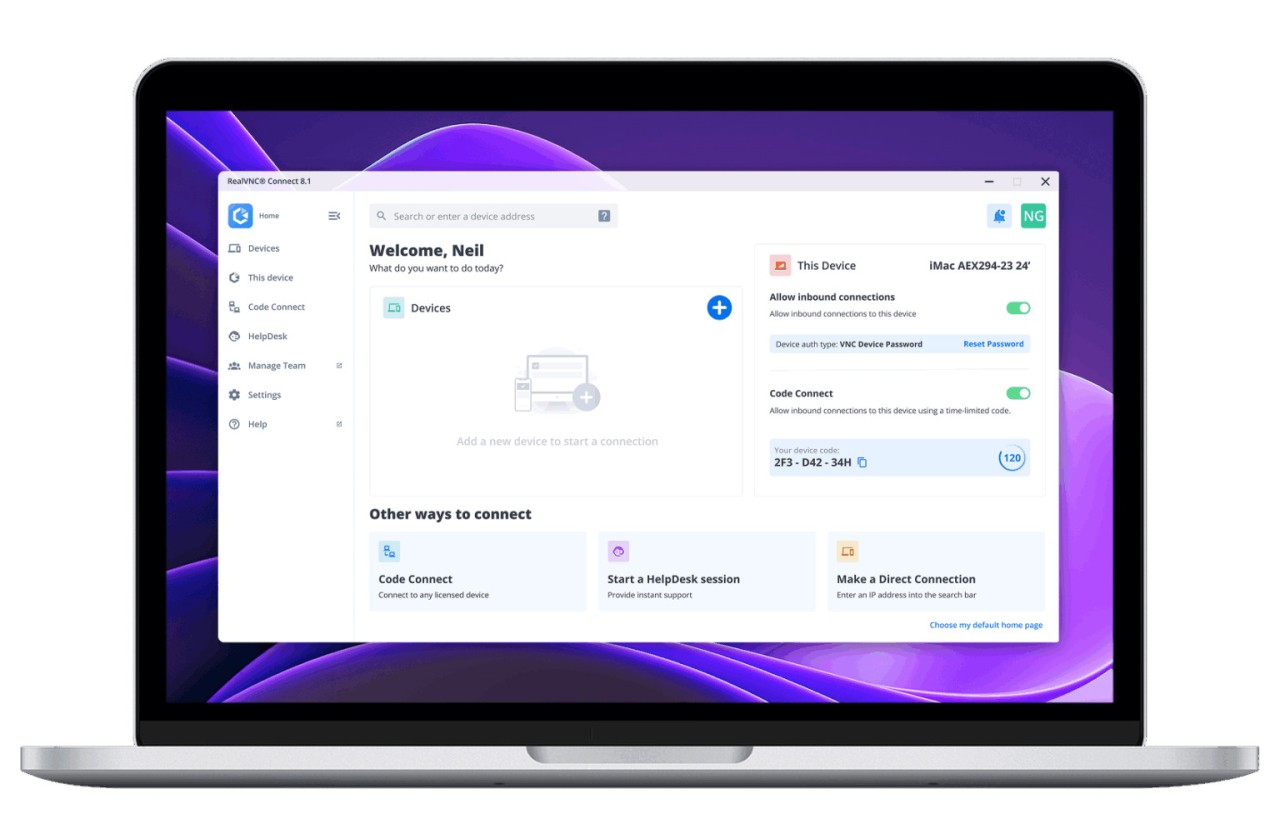
RealVNC est un logiciel qui vous permet d’accéder à un ordinateur à distance. Vous pouvez afficher son écran et le contrôler depuis un autre appareil. La solution peut être utilisée pour accéder à votre propre ordinateur lorsque vous êtes ailleurs, mais aussi pour aider un autre utilisateur à distance.
Avec RealVNC Connect, vous pouvez vous connecter à des ordinateurs et à d’autres appareils depuis votre ordinateur, votre smartphone ou votre tablette. Vous pouvez notamment utiliser le clavier et la souris de l’appareil distant, consulter ses fichiers ou effectuer des opérations comme si vous étiez devant celui-ci. Le logiciel peut ainsi servir au télétravail, à l’assistance technique ou à la gestion d’ordinateurs à distance.
RealVNC propose également des fonctionnalités destinées à sécuriser et à gérer les connexions. Vous pouvez contrôler les personnes autorisées à accéder aux appareils et gérer leurs droits. La solution permet aussi de transférer des fichiers entre les appareils connectés. Elle s’adresse aussi bien aux particuliers qu’aux entreprises et aux équipes informatiques.
Comment fonctionne RealVNC ?
RealVNC fonctionne avec deux éléments principaux : VNC Server et VNC Viewer. Vous devez télécharger VNC Server sur l’ordinateur ou l’appareil que vous souhaitez contrôler à distance, tandis que VNC Viewer devra être installé sur l’appareil depuis lequel vous voulez vous connecter. Une fois les deux applications configurées, vous pouvez sélectionner l’appareil distant dans RealVNC Connect et démarrer une session.
La connexion vous permet de voir l’écran de l’appareil distant et de le contrôler à distance. Vous pouvez notamment utiliser son clavier et sa souris comme si vous étiez devant lui. Selon votre abonnement et la configuration choisie, vous pouvez également transférer des fichiers, imprimer des documents sur une imprimante locale ou échanger des messages avec un autre utilisateur. RealVNC Connect prend en charge l’accès à des appareils situés sur le même réseau ou à distance via son service cloud.
Pour établir une connexion à distance, RealVNC Connect peut utiliser son service de connexion cloud. Celui-ci évite notamment d’avoir à configurer manuellement certains routeurs ou pare-feu. Vous pouvez aussi utiliser une connexion directe sur le réseau local. Dans les deux cas, RealVNC permet de gérer les appareils et les utilisateurs autorisés depuis un compte centralisé. Vous pouvez ainsi choisir qui peut accéder à un appareil et quelles actions cette personne peut effectuer.
Bien sûr, la sécurité intervient à chaque étape de la connexion. Les sessions RealVNC Connect sont chiffrées de bout en bout avec un chiffrement AES 256 bits. L’accès à une session nécessite également une authentification. Vous pouvez ajouter une authentification à plusieurs facteurs et définir des autorisations précises pour chaque utilisateur. Selon la configuration, l’utilisateur présent devant l’appareil distant peut aussi devoir accepter la connexion avant qu’elle soit établie.
Sur quels appareils peut-on installer RealVNC ?
RealVNC est compatible avec les principaux systèmes d’exploitation pour ordinateur. Vous pouvez l’utiliser sous Windows, macOS et Linux, ainsi que sur un Raspberry Pi. RealVNC Viewer est aussi disponible sur Android et iOS. Vous pouvez donc vous servir d’un smartphone ou d’une tablette pour accéder à un appareil distant.
RealVNC Server existe également pour Android, tandis que la version proposée pour iOS est un ancien serveur présenté par RealVNC comme une version « héritée ». La compatibilité dépend donc de l’appareil que vous souhaitez contrôler et de celui depuis lequel vous établissez la connexion.
RealVNC est-il payant ?
RealVNC propose une formule gratuite pour un usage personnel et non commercial. Cette formule baptisée Lite permet notamment d’accéder aux fonctionnalités essentielles d’accès à distance. Si vous souhaitez utiliser RealVNC Connect dans un cadre professionnel ou commercial, vous devez souscrire à une formule payante. RealVNC propose plusieurs offres, avec des capacités et des fonctionnalités différentes selon vos besoins.
Les formules payantes permettent notamment de gérer davantage d’appareils et d’utilisateurs. Elles ajoutent également des fonctions de gestion, de sécurité et d’assistance à distance. RealVNC propose en outre un essai gratuit de 14 jours pour tester ses fonctionnalités avant de choisir une formule.
Quels sont les logiciels équivalents à RealVNC ?
RealVNC est loin d’être la seule solution pour accéder à distance à un ordinateur. Voici trois alternatives qui méritent également votre attention.
AnyDesk permet de prendre le contrôle d’un ordinateur ou d’un autre appareil à distance. Vous pouvez l’utiliser pour travailler, dépanner un utilisateur ou fournir une assistance technique. Le logiciel permet notamment de partager l’écran, de transférer des fichiers et d’accéder à un appareil sans qu’une personne soit présente devant celui-ci. Il fonctionne sur Windows, macOS, Linux, Android et iOS, entre autres plateformes. Une version gratuite est disponible pour un usage personnel non commercial. Les utilisations professionnelles reposent sur des offres payantes.
Autre solution bien connue, TeamViewer propose lui aussi l’accès et l’assistance à distance. Il permet de contrôler un ordinateur depuis un autre appareil, mais aussi de partager un écran, de transférer des fichiers ou d’intervenir pour résoudre un problème. TeamViewer est compatible avec plusieurs systèmes, dont Windows, macOS, Linux, Android et iOS. Son utilisation est gratuite dans un cadre personnel, tandis que les professionnels doivent choisir une licence adaptée à leurs besoins.
Enfin, RustDesk adopte une approche plus ouverte. Ce logiciel open source permet de contrôler un ordinateur à distance et d’assurer une assistance technique. Vous pouvez passer par les serveurs de RustDesk ou mettre en place votre propre infrastructure. RustDesk fonctionne sur Windows, macOS, Linux, Android et iOS et propose également un accès depuis le Web. Cette possibilité d’auto-hébergement, associée à une version gratuite, en fait une option intéressante face à RealVNC, notamment pour ceux qui souhaitent mieux maîtriser leurs connexions et leurs données.