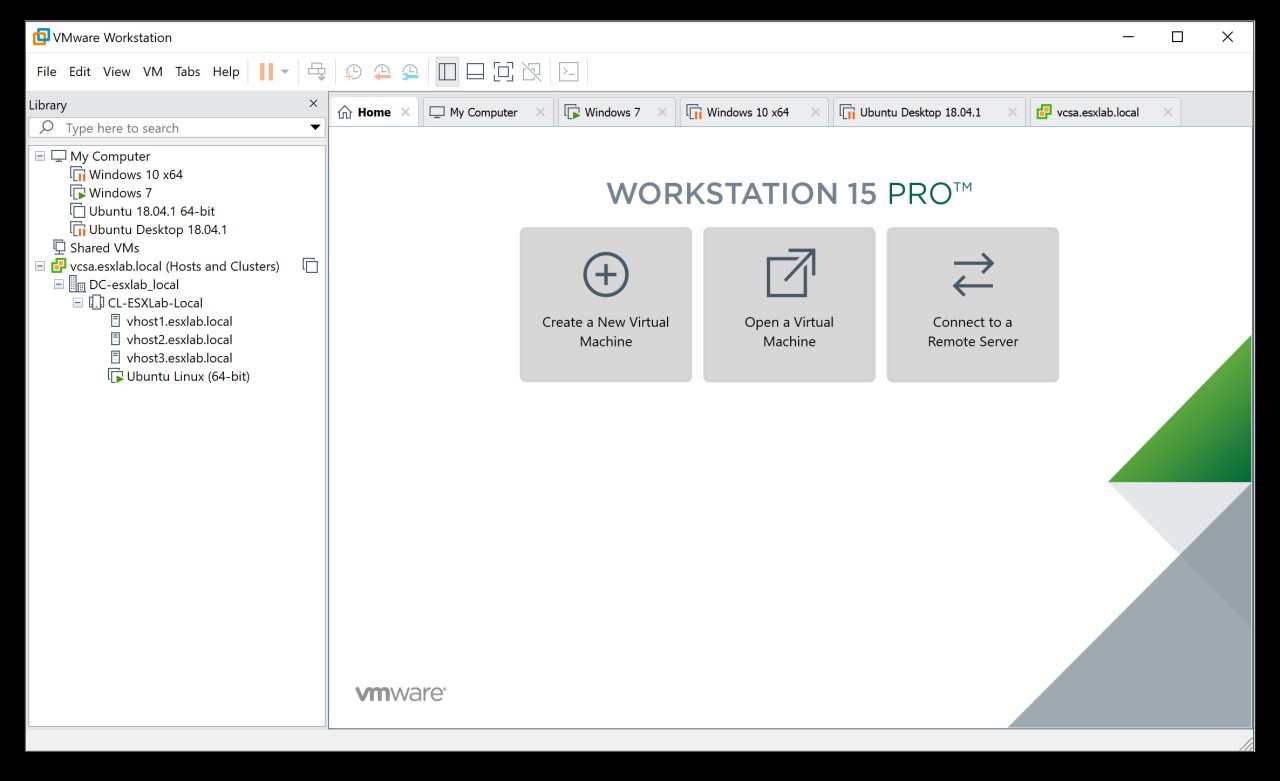
VMware Workstation Pro est un logiciel de virtualisation puissant, développé par VMware Inc., une référence dans le domaine de la virtualisation informatique. Il permet de créer et d'exécuter des machines virtuelles sur un ordinateur personnel fonctionnant sous Microsoft Windows ou Linux. Il est possible d'exécuter plusieurs systèmes d'exploitation en même temps sur un seul et même PC, sans avoir besoin de redémarrer l'ordinateur ni de modifier son système principal.
Ce programme est prisé particulièrement par les professionnels de l'IT pour ses fonctionnalités avancées, comme le support de divers systèmes d'exploitation, la simulation de réseaux virtuels complexes et la capacité à tester des applications dans des environnements sécurisés.
Comment fonctionne VMware Workstation ?
Avec VMware Workstation Pro, vous pouvez créer un ou plusieurs ordinateurs virtuels sur votre ordinateur. Ces ordinateurs sont appelés des machines virtuelles. Chaque machine virtuelle possède son propre système d’exploitation, ses programmes, ses fichiers et ses ressources. Vous pouvez créer de nouvelles machines virtuelles et leur attribuer jusqu’à 32 processeurs et 128 Go de mémoire vive. Vous pouvez aussi transformer un ordinateur existant en machine virtuelle et utiliser plusieurs machines virtuelles en même temps.
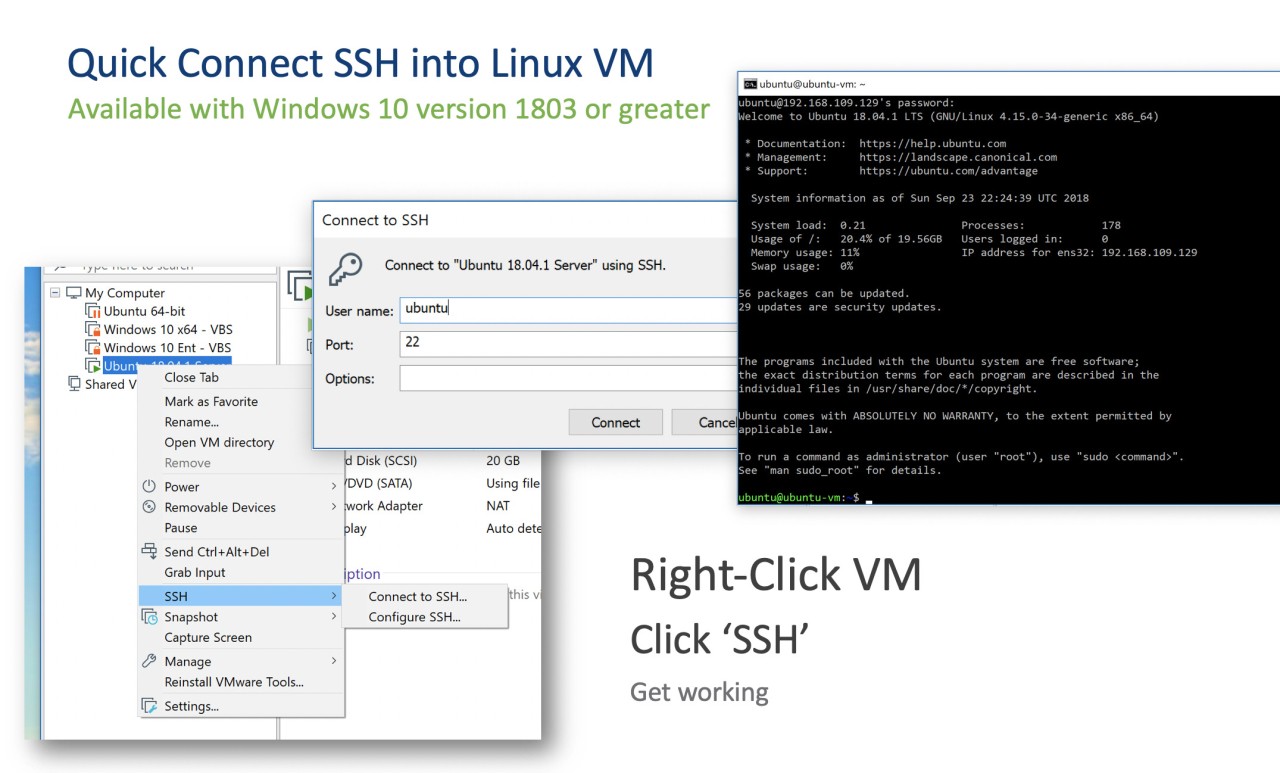
VMware Workstation Pro permet d’installer et de tester différents systèmes d’exploitation sur un même ordinateur. Il prend en charge Linux et Windows. Les fichiers et les dossiers peuvent être partagés entre le système principal et les machines virtuelles. Il est aussi possible de choisir différents modes d’affichage. Le logiciel fonctionne également avec Docker et Kubernetes. Il permet ainsi de créer et de tester des applications dans des machines virtuelles et des conteneurs.
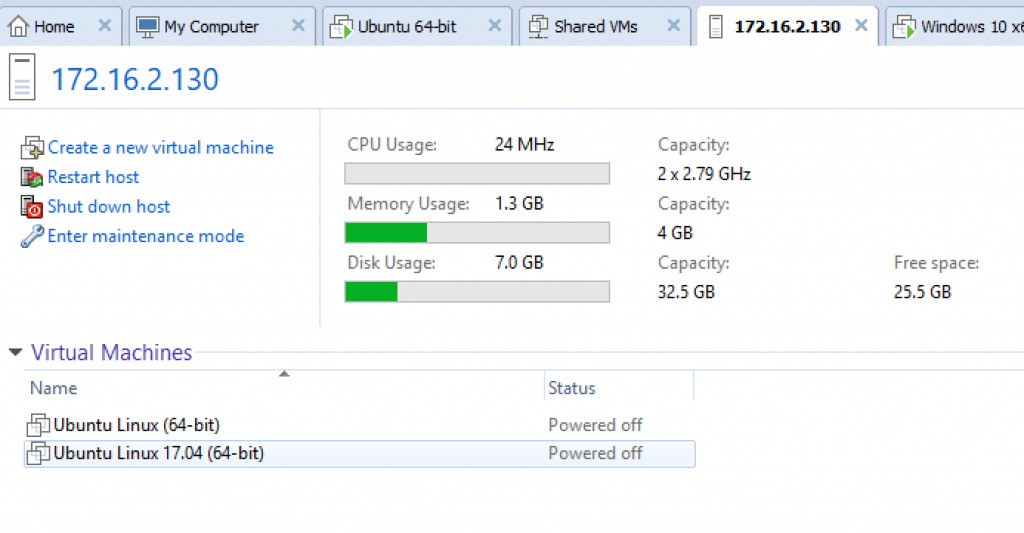
VMware Workstation Pro peut se connecter à des infrastructures VMware à distance. Il est possible de le lier à des serveurs vSphere ou ESX avec un simple glisser-déposer, afin de gérer et migrer des machines virtuelles ou de contrôler des hôtes physiques à distance.
Ce logiciel prend en charge DirectX 11 et OpenGL pour l’affichage graphique. Sous Windows, il utilise aussi DirectX 12. Sous Linux, il utilise Vulkan et fonctionne avec Ubuntu, Fedora, Debian, RHEL et SUSE. Il permet aussi de créer des réseaux virtuels avec IPv4 et IPv6. Il est possible de simuler une perte de paquets, une latence ou une limite de bande passante pour tester le fonctionnement d’un réseau. Il est aussi possible de modifier les réseaux NAT et leurs noms.
Pour la sécurité, VMware Workstation Pro prend en charge le démarrage UEFI et le démarrage sécurisé. Il supporte aussi VBS, vTPM et BitLocker dans les machines virtuelles. Il permet également de chiffrer les machines virtuelles pour protéger leurs données. Aussi, il sert à créer des instantanés pour enregistrer l’état d’une machine virtuelle et y revenir plus tard.
VMware Workstation Pro propose aussi des outils en ligne de commande comme vmrun et vctl. S'y ajoute une API REST pour automatiser certaines tâches. Il permet de créer des clones complets ou liés d’une machine virtuelle et facilite le déploiement de vCenter Server Appliance. Il peut aussi simuler des pertes de paquets, modifier la bande passante et contrôler à distance l’alimentation d’un hôte vSphere.
Sur quels appareils peut-on installer VMware Workstation ?
VMware Workstation Pro peut fonctionner sur les systèmes exploitation Windows et Linux. Vous pouvez le télécharger directement depuis le site de l'éditeur (via nos liens dédiés).
Comment télécharger VMware Workstation Pro ?
Avant toute chose, il vous faut créer un compte Broadcom. Et ce n'est pas aussi évident qu'on pourrait le croire. Rendez-vous sur la page de présentation de VMware Workstation Pro. Mais attention : ne cliquez pas tout de suite sur les boutons de téléchargement, car ils ne permettent pas de créer un compte.
Dirigez-vous plutôt vers le coin supérieur droit de la page et cliquez sur "LOGIN" (même si cela signifie se connecter, c'est bien par là qu'on commence). Sélectionnez ensuite "Cloud Service Console". Vous arriverez sur une nouvelle page où se trouve le précieux bouton "CREATE YOUR BROADCOM ACCOUNT". Cliquez dessus.
Il vous sera demandé de fournir une adresse email. Vous recevrez immédiatement un code de vérification à saisir pour valider votre identité. Une fois cette étape franchie, vous pourrez choisir un mot de passe et renseigner votre nom.
À noter : la section Build Your Profile s'adresse uniquement aux professionnels munis d'identifiants spécifiques. Inutile d'essayer d'aller plus loin, vous pouvez donc l'ignorer.
Accédez aux téléchargements
Vous voilà maintenant sur votre Dashboard Broadcom, mais la route est encore longue. En principe, vous devriez pouvoir cliquer sur "My Downloads" et accéder aux produits VMware. En pratique, rien ne s'affiche. Il vous faut faire une manipulation supplémentaire : en haut à droite de l'écran, à gauche de votre nom d'utilisateur, vous trouverez un petit menu déroulant. Cliquez dessus et sélectionnez "VMware Cloud Foundation".
Si rien ne semble se produire, pas de panique : vous êtes désormais au bon endroit. Revenez dans "My Downloads", et cette fois, vous verrez apparaître une liste complète de produits à télécharger. Cherchez dans la colonne de gauche VMware Workstation Pro.
Lancez le téléchargement
Une fois sur la page de VMware Workstation Pro, plusieurs versions vous seront proposées. Pour obtenir la plus récente, cliquez sur le nom de la version majeure tout en haut de la liste, puis sur le numéro de version le plus récent.
Vous accédez alors à une nouvelle page dédiée à cette version. Il vous faut accepter les conditions d'utilisation en cochant la case prévue à cet effet. Vous pensiez que le téléchargement allait se lancer ? Encore un effort : Broadcom exige désormais que vous saisissiez vos coordonnées complètes (adresse postale incluse).
Une fois cela fait, retournez (encore une fois) sur la page de téléchargement. Cliquez à nouveau sur l'icône en forme de nuage, et cette fois, miracle : le téléchargement démarre enfin.
Vous venez de télécharger VMware Workstation Pro après un véritable marathon administratif. Vous pouvez désormais installer le logiciel et commencer à créer vos premières machines virtuelles.
VMware Workstation est-il payant ?
Ce logiciel est disponible gratuitement.
Quels sont les logiciels équivalents à VMware Workstation ?
Bien que télécharger VMware Workstation Pro soit un choix évident pour la virtualisation, d'autres logiciels similaires existent.
VirtualBox, développé par Oracle, se démarque comme une option open source gratuite, adaptée à un usage personnel et commercial. Ce logiciel présente une bonne compatibilité avec une variété de systèmes exploitation (Windows, macOS, Linux et Solaris). Ce logiciel permet de créer et d'exécuter des machines virtuelles en toute simplicité. Il prend en charge une large variété de systèmes d'exploitation invités, allant de Windows à de nombreuses distributions Linux. Il propose des fonctionnalités robustes, telles que la gestion des instantanés (snapshots), le partage de dossiers entre hôte et invité et l'émulation de périphériques variés.
Pour les utilisateurs de Mac, il y a Parallels Desktop. C'est l'option ultime pour exécuter Windows et d'autres systèmes d'exploitation sur des appareils macOS. Il est possible de basculer entre Windows et macOS sans redémarrage. Aussi, on peut lancer des programmes Windows comme s'ils étaient natifs sur Mac.
VMware Fusion est la version de VMware Workstation Pro pour macOS. Il permet aux utilisateurs de Mac de créer et de gérer des machines virtuelles directement sur leurs ordinateurs. Il fonctionne de manière similaire à VMware Workstation sur Windows et Linux. Il est aussi compatible avec les technologies VMware, comme vSphere. Cela permet de se connecter facilement à des serveurs distants ou au cloud.
VMware Fusion permet également d’utiliser Windows sur un Mac. Il offre de bonnes performances tout en profitant de l’environnement Apple. Il assure aussi un bon niveau de sécurité.