Lancement automatique : moins de manipulations avant de partir
C’est le réglage le plus basique, et c’est souvent celui qui manque. Si Android Auto ne se lance pas tout seul à la connexion, vous passerez inévitablement par votre téléphone pour le démarrer. Ce sont trente secondes de manipulations à l’arrêt qui deviennent parfois trente secondes en roulant. Pour activer le lancement automatique, rendez-vous dans Paramètres > Appareils connectés > Android Auto, puis activez l’option de connexion automatique.
Si votre véhicule supporte Android Auto sans fil, la connexion peut s’établir automatiquement via Bluetooth et Wi-Fi dès que vous montez en voiture, sans même sortir votre téléphone de votre poche. Votre carte et votre musique sont ainsi prêtes avant même de partir.
Pour votre sécurité, activez le mode Ne pas déranger
C’est l’un des réglages les moins utilisés par les conducteurs, et pourtant c’est celui qui a l’impact le plus important sur la sécurité routière. En conduite, les notifications qui arrivent toutes les deux ou trois minutes (réseaux sociaux, e-mails, applications de messagerie, etc.) nous poussent à jeter un coup d’œil à l’écran. Pour cette option, 2 modes cohabitent sur Android Auto :
Le mode “Ne pas déranger” est le mode général qui coupe toutes les notifications et alertes sonores et visuelles. C’est le mode de base, utilisable à tout moment. Le mode “Au volant” (ou mode Conduite) est un mode automatique spécial qui contient l’option “Ne pas déranger”, mais avec une règle automatique : il active “Ne pas déranger” seulement quand vous êtes au volant (quand votre téléphone est connecté au Bluetooth de la voiture). C’est donc une option qui déclenche automatiquement “Ne pas déranger” au bon moment, sans avoir à l’activer manuellement.
L’écran partagé : plus besoin de jongler entre carte et musique
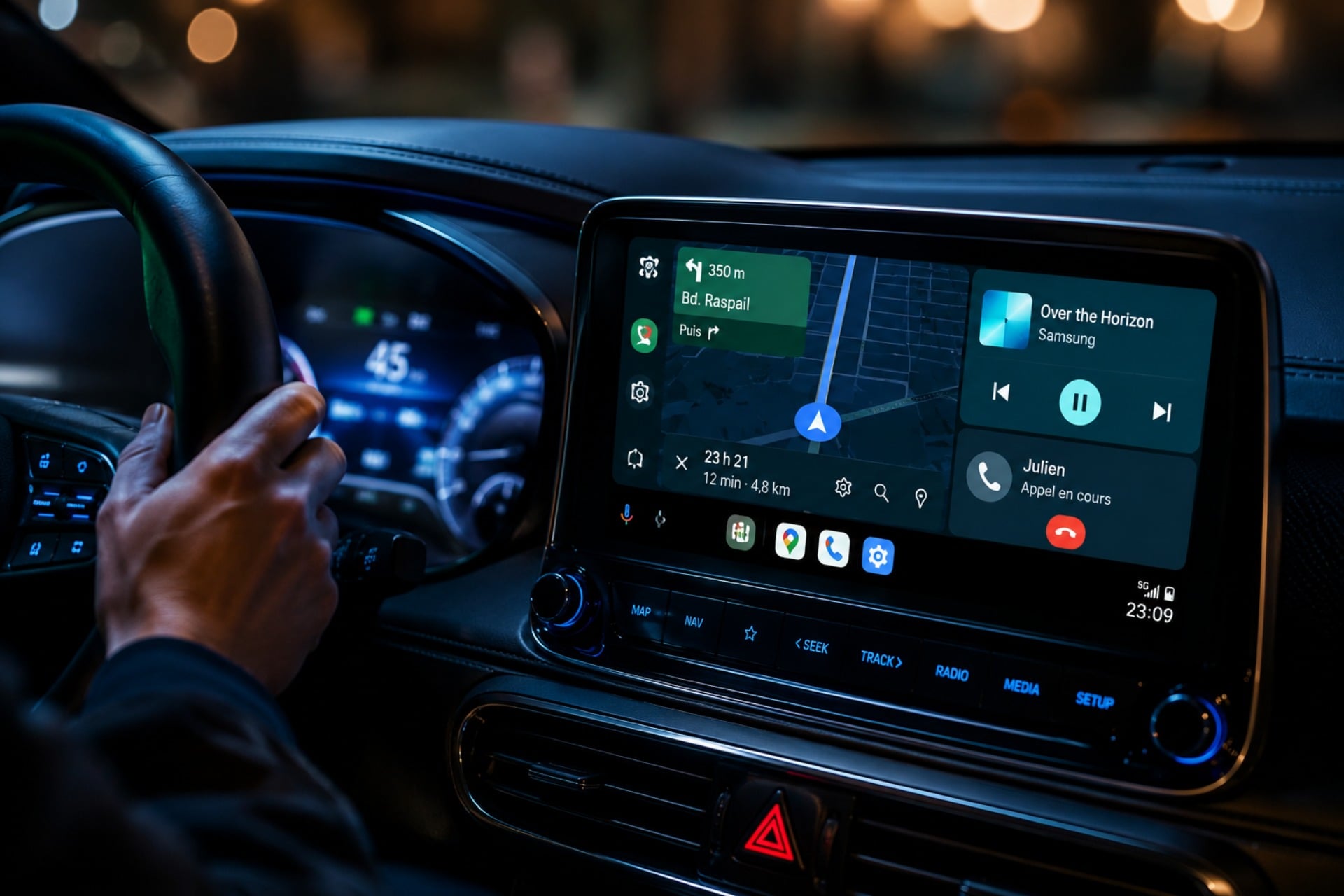
Android Auto permet depuis plusieurs années d’afficher deux applications simultanément sur l’écran de bord, mais la fonctionnalité reste étonnamment peu utilisée. Le nouveau mode est disponible pour les voitures avec une vue large, ce qui vous permet d’afficher deux applications en même temps sans avoir à basculer entre les deux. Le choix d’applis le plus courant est d’afficher la navigation et la musique en même temps.
Pour l’activer, appuyez sur l’icône multi fenêtres en bas à gauche de l’écran de bord. Par défaut, la navigation est affichée le plus près du conducteur, tandis que l’application multimédia est placée à l’autre extrémité de l’écran. Si vous préférez l’inverse et avoir les contrôles musicaux à portée de main , rendez-vous dans Paramètres > Android Auto > Modifier la disposition et choisissez entre “Média plus proche du conducteur” et “Navigation plus proche du conducteur”.
Un détail pratique : si vous avez besoin de vous concentrer vraiment sur la navigation, un appui sur le carré en bas à gauche fait passer la carte en plein écran, poussant les autres applis hors de la vue principale.
Gemini au volant : l’assistant vocal s’est considérablement amélioré
Les commandes vocales en voiture ont longtemps eu mauvaise réputation, et souvent pour de bonnes raisons. Mais depuis que Gemini a commencé à remplacer Google Assistant sur Android Auto, l’expérience s’est nettement améliorée.
La réponse vocale avec Gemini est en effet plus naturelle que l’ancien assistant, avec des échanges conçus pour être plus fluides et plus proches du langage courant. Au lieu de devoir formuler des commandes courtes et très précises, on peut désormais parler plus librement et demander plusieurs choses dans la même phrase, ce qui rend l’usage mains libres bien plus pratique en voiture.
Contrairement à la version mobile, les réponses de Gemini sur Android Auto sont plus courtes et directes afin de minimiser les distractions. Moins de menus, moins d’écrans à manipuler, plus de fluidité dans les interactions. Si vous avez l’habitude d’éviter l’assistant vocal parce qu’il vous semblait peu fiable ou trop bavard, c’est le bon moment de retenter l’expérience.
Mode nuit : un réglage souvent oublié qui améliore le confort visuel
Moins discuté que d’autres options plus populaires, le réglage jour/nuit d’Android Auto mérite pourtant d’être activé. Certains véhicules gèrent mal la transition automatique entre le mode Jour et le mode Nuit. Résultat : un écran très lumineux peut devenir gênant après le coucher du soleil. Le mode Nuit réduit l’éblouissement et améliore la lisibilité des cartes GPS.
Pour le forcer manuellement, voici le chemin : Android Auto > Paramètres > Affichage > Mode Jour/Nuit > Nuit. Sur les trajets longs après la tombée du jour, la différence est vraiment perceptible, notamment sur les autoroutes où l’écran finit par concentrer toute l’attention visuelle quand tout le reste est sombre.