C’est une bonne nouvelle pour de nombreux parents, des milliers de lycéens vont découvrir un nouvel ordinateur à la rentrée en Île-de-France. Cette année, c’est notamment le Chromebook Asus CM1406CM4A qui va accompagner les élèves dans leurs études. Mais avant de commencer à rédiger son premier devoir ou à regarder des vidéos pendant la pause, quelques réglages méritent d’être effectués pour éviter les casse-têtes. Car contrairement à un PC Windows classique, auquel les parents comme les élèves peuvent être accoutumés, ChromeOS possède ses propres habitudes à prendre.
Le plus important est même de ne pas se précipiter pour installer n’importe quoi. Un Chromebook fourni par un établissement scolaire peut être administré par le lycée. Cela signifie que certaines applications, certains sites ou certaines fonctions peuvent alors être bloqués par l’administrateur ou ne s’ouvrir que si l’ordinateur est connecté au Wi-Fi du lycée. Il est bon de rappeler également que le compte scolaire est distinct d’un compte Google personnel. Voici donc les sept choses à faire en priorité pour partir sur de bonnes bases cette année.
1. Vérifiez si le Chromebook est géré par le lycée
C’est probablement le réglage à vérifier avant tous les autres pour savoir sur quoi vous partez. Si l’appareil est administré par l’établissement, le lycée peut appliquer certaines règles à ChromeOS, notamment autoriser ou bloquer des applications et des sites. Il est donc possible que certaines options disponibles sur un Chromebook classique soient absentes. Pas besoin de chercher à contourner ces restrictions parce qu’elles font partie de la configuration scolaire de l’appareil. En cas de problème avec le Wi-Fi, une application ou une fonctionnalité, c’est l’établissement qu’il faudra contacter et non résoudre le souci par vous-même à l’aide de vos connaissances.
2. Faites toutes les mises à jour
Avant de personnaliser quoi que ce soit, allez dans les paramètres, puis “à propos de ChromeOS” et enfin “rechercher des mises à jour”. Une fois la mise à jour installée, redémarrez le Chromebook si nécessaire. Cela permet de commencer l’année avec la dernière version disponible de ChromeOS et d’éviter de découvrir au pire moment qu’une fonctionnalité nécessaire à un cours nécessite une mise à jour.
3. Connectez le bon compte Google
Le compte fourni par le lycée est généralement un compte Google Workspace for Education. Il ne faut pas le confondre avec le compte Google personnel de l’élève. En effet, l’établissement contrôle les services accessibles avec son compte scolaire. L’idéal est donc de garder une séparation claire entre les deux. Il est possible d’utiliser son compte scolaire pour les cours, et son compte personnel pour le reste. Ça évite aussi de mélanger ses fichiers Drive, ses mails et ses données personnelles avec son environnement scolaire.
4. Installez les applications vraiment utiles
Sur Chromebook, il n’est pas forcément nécessaire d’installer une application pour tout. Google Docs, Sheets, Slides, Drive ou Classroom peuvent être utilisés directement depuis le navigateur, tandis que Microsoft propose également ses outils Office en ligne. C’est une solution assez pratique pour économiser du stockage sur l’ordinateur, mais qui contraint l’utilisation de ces services à une connexion internet permanente. En installer une ou deux peut valoir le coup.
Google précise d’ailleurs qu’un Chromebook scolaire peut permettre de modifier des fichiers Microsoft sans installer d’application. Si le lycée a désactivé le Play Store ou certaines extensions, il faudra évidemment s’en remettre aux services autorisés par l’établissement.
5. Configurez votre Chromebook pour gagner du temps
Profitez de la première configuration pour ajouter les raccourcis vers les services utilisés tous les jours : ENT, Pronote, Classroom, Drive, messagerie scolaire, etc. Vous pouvez aussi connecter des accessoires Bluetooth comme une souris ou un casque, lorsque l’établissement l’autorise. Certains Chromebooks peuvent également fonctionner avec un smartphone pour faciliter certaines interactions entre les deux appareils.
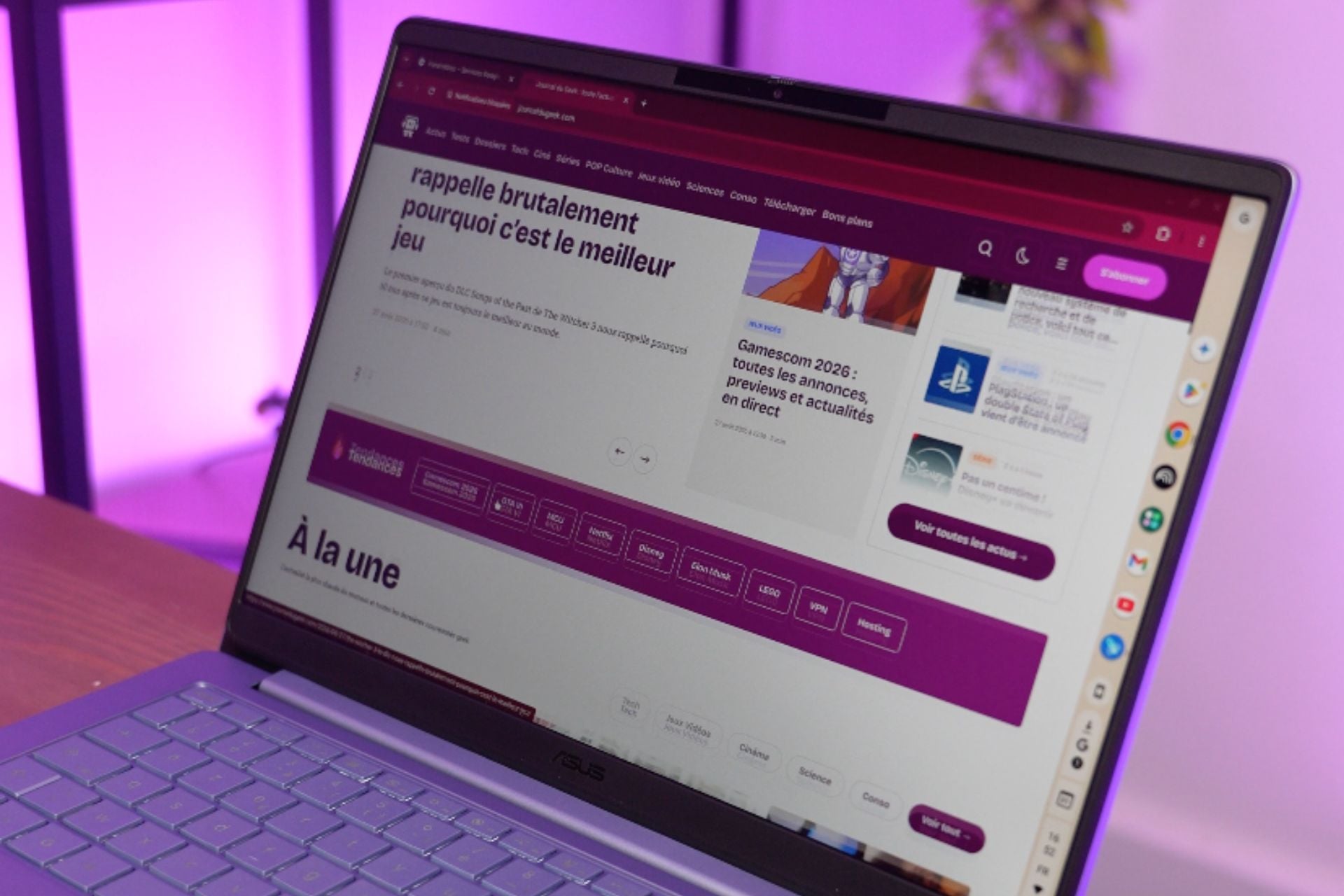
6. Configurez Family Link (si c’est possible)
Pour un Chromebook personnel, Google Family Link permet aux parents de gérer notamment les sites accessibles, certaines applications et extensions, ainsi que différents paramètres de supervision. Un contrôle parental, en somme.
Mais attention car un Chromebook géré par le lycée est un cas particulier. Si l’élève utilise directement son compte scolaire sur l’appareil et qu’il est administré par l’établissement, les parents ne peuvent pas simplement ajouter leurs propres restrictions Family Link à ce compte. Une configuration avec un compte personnel supervisé et le compte scolaire ajouté comme compte secondaire peut en revanche permettre de conserver certaines fonctions de contrôle parental. À voir si ça fonctionne.
7. Préparez-vous à travailler même sans Internet
Dernière astuce, et pas des moindres, un Chromebook ne devient pas inutile dès que le Wi-Fi disparaît. Certains documents peuvent être modifiés hors connexion, ce qui peut être particulièrement pratique pour continuer à travailler depuis un train, dans une salle sans réseau ou lorsque la connexion du lycée décide mystérieusement de prendre sa journée. On sait par expérience que les infrastructures internet scolaires sont loin d’être toutes équipées pour résister à des centaines d’élèves. N’hésitez pas à imaginer le pire scénario possible afin de préparer le Chromebook pour une utilisation globale hors connexion.
Avec ces quelques réglages, le Chromebook Asus est fin prêt pour l’année scolaire. Notre dernière recommandation est de ne surtout pas vouloir le transformer en PC gaming ou en machine à tout faire car sa force est justement d’être simple, rapide et pensé autour des outils du quotidien, et que cela risquerait de compromettre les quelconques garanties avec lesquelles il est livré.